


Sure, you can handle it. But should you?
Let our experts manage the tech maintenance while you focus on your business.
Let our experts manage the tech maintenance while you focus on your business.
Installation und Konfiguration
Web Connector
Einleitung
Mit dem Web Connector können Sie Web‑Inhalte, wie zum Beispiel Webseiten, indexieren und in Mindbreeze InSpire nutzen.
Konfiguration
Konfiguration von Index und Crawler
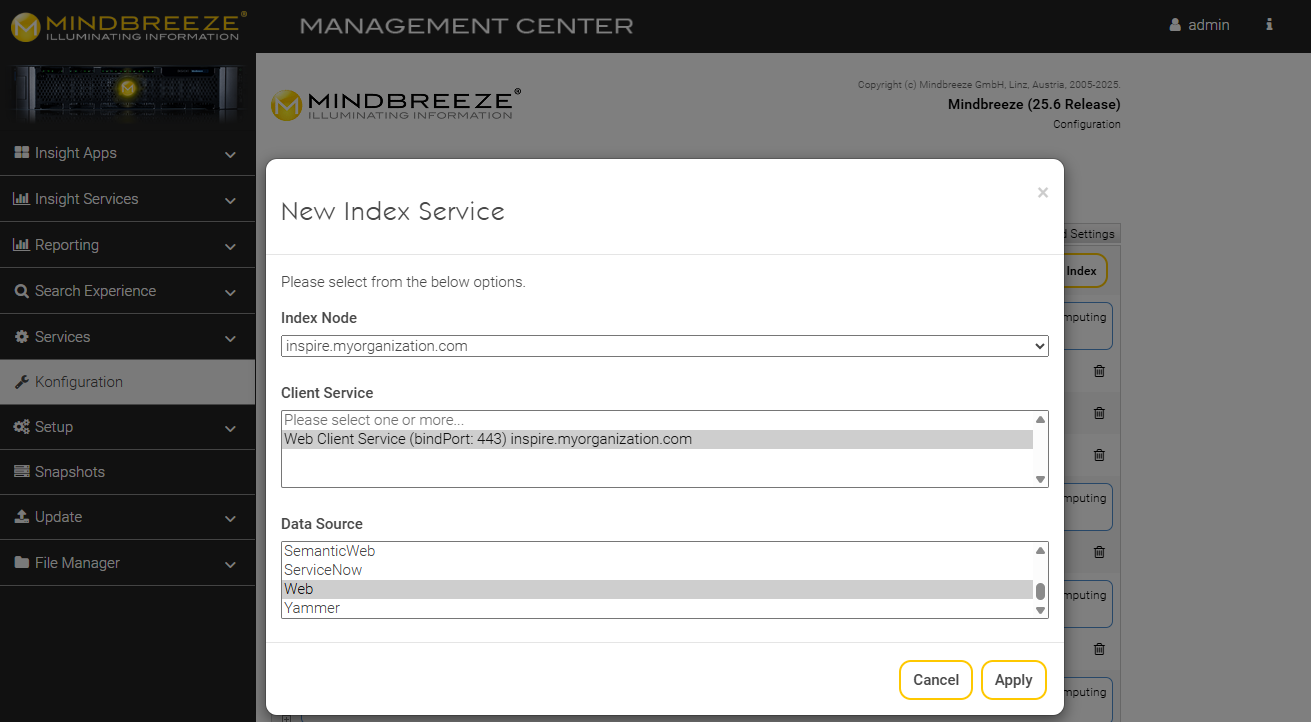
Gehen Sie zum Tab „Indices“ und erstellen Sie einen neuen Index mit „+ Add Index“. Wählen Sie dann eine „Index Node“, einen „Client Service“ und als Datenquelle bei „Data Source“ die Option „Web“ aus.
Passen Sie den „Display Name“ des Index an und wählen Sie, falls notwendig, den zugehörigen Filter Service aus.
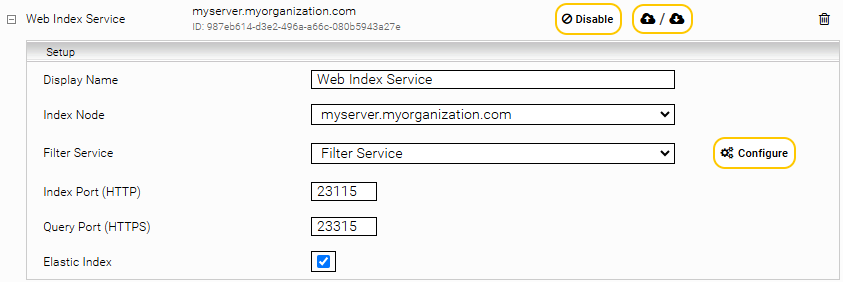
Über die Einstellung „Crawler Interval“ konfigurieren Sie die Zeitspanne, die zwischen zwei Indizierungsdurchläufen gewartet wird.
Abschnitt „Web Page“
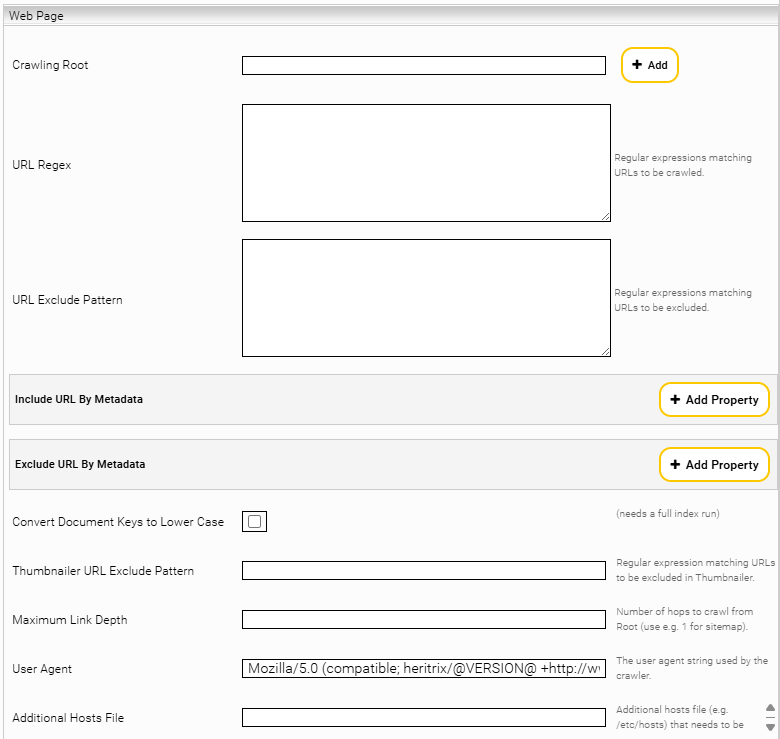
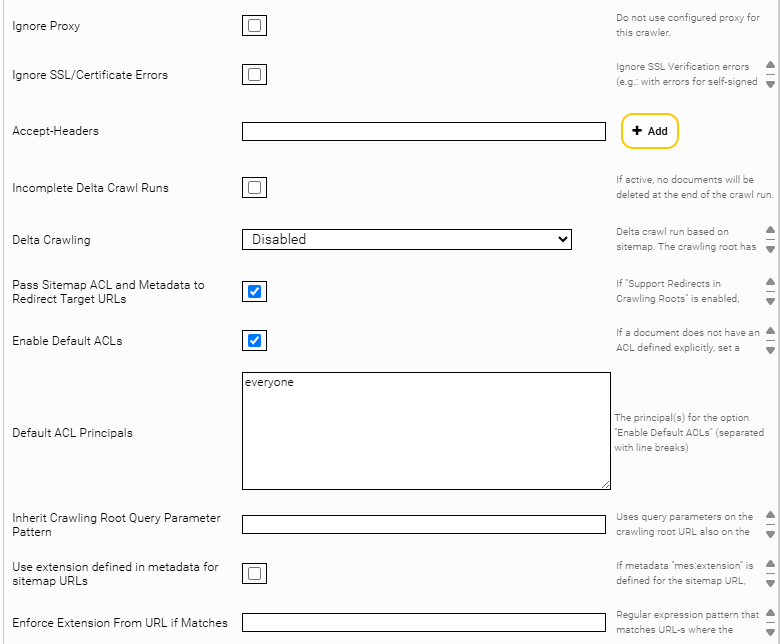
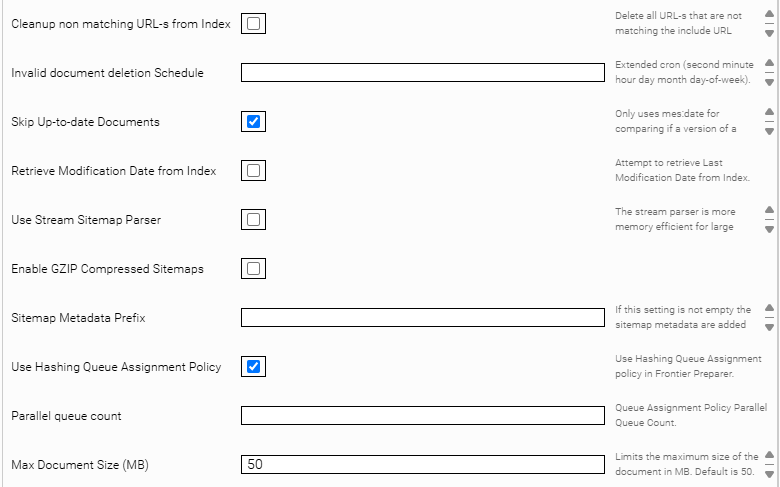
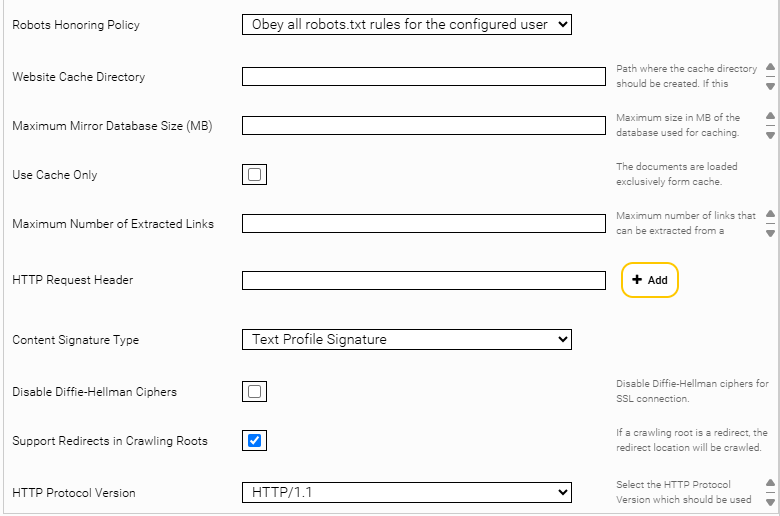
Einstellung | Beschreibung | Beispiel/Standardeinstellung | ||||||||||||
Crawling Root* | Legt einen oder mehrere Startpunkte (= „Roots“) für den Crawler fest. Jede „Crawling Root“ definiert, wo der Crawler beginnt. Es ist außerdem möglich, mehrere Crawling Roots zu definieren, um den Crawl von verschiedenen Standorten aus zu starten. Die Aktivierung bzw. Deaktivierung der Einstellung “Delta Crawling” wirkt sich wie folgt auf die definierten Crawling Roots aus:
| Beispiel: https://inspire.mindbreeze.com/blog/ | ||||||||||||
URL Regex | Definiert ein Muster durch einen regulären Ausdruck, wobei die Links, die dem Muster entsprechen, gecrawlt werden. Das Muster muss mit der gesamten URL, einschließlich der Parameter, übereinstimmen. Ist die Einstellung leer, werden alle Seiten mit dem gleichen Host- und Domain-Teilen wie die „Crawling Root“ indiziert (außer den Regeln, die in den Einstellungen „Include URL by Metadata“ oder „Exclude URL by Metadata“ festgelegt sind). Hinweis: Beachten Sie bitte die folgende Hierarchie bei der gleichzeitigen Verwendung gewisser Einstellungen:
| Beispiel: ^https?://example\.com/.*$ | ||||||||||||
URL Exclude Pattern | Gibt ein Muster für URLs an, die ausgeschlossen werden sollen. URLs, die mit diesem Muster übereinstimmen, werden nicht gecrawlt und nicht für die weitere Link‑Extraktion verwendet. Das Muster muss mit der gesamten URL, einschließlich der Parameter, übereinstimmen. Hinweis: Beachten Sie bitte die folgende Hierarchie bei der gleichzeitigen Verwendung gewisser Einstellungen:
| Beispiel: ^https?://(?:www\.)?example\.com/(login|checkout).*$ | ||||||||||||
Include URL by Metadata | Kann für das Crawlen von Sitemaps verwendet werden, um Webseiten anhand von Metadaten zu filtern. Wenn die Metadaten der Webseite mit dem definierten Muster übereinstimmen, wird die Webseite gecrawlt. Die folgenden Einstellungen müssen konfiguriert werden, um das Muster zu definieren:
Für weitere Informationen darüber, wie Metadaten in Sitemaps angegeben werden, siehe das Kapitel „Mindbreeze-Erweiterung des Sitemaps.org Protokolls“. Hinweis: Beachten Sie bitte die folgende Hierarchie bei der gleichzeitigen Verwendung gewisser Einstellungen:
|
| ||||||||||||
Exclude URL by Metadata | Kann für das Crawlen von Sitemaps verwendet werden, um Webseiten anhand von Metadaten zu filtern. Wenn die Metadaten der Webseite mit dem definierten Muster übereinstimmen, wird die Webseite nicht gecrawlt. Die folgenden Einstellungen müssen konfiguriert werden, um das Muster zu definieren:
Für weitere Informationen darüber, wie Metadaten in Sitemaps angegeben werden, siehe das Kapitel „Mindbreeze-Erweiterung des Sitemaps.org Protokolls“. Hinweis: Beachten Sie bitte die folgende Hierarchie bei der gleichzeitigen Verwendung gewisser Einstellungen:
|
| ||||||||||||
Convert Document Keys to Lower Case | Konvertiert „Document Keys“ (header/mes:key) der indizierten Dokumente/Webseiten in die Kleinschreibung. | Standardeinstellung: Deaktiviert | ||||||||||||
Thumbnailer URL Exclude Pattern | Definiert, mithilfe eines Musters, eine Blacklist von URLs, die der Thumbnail‑Generator ignorieren soll. Wird ein Dokument indiziert und ein Thumbnail erstellt, wird jede Netzwerk‑Anfrage, deren Ziel‑URL dem angegebenen Muster entspricht, übersprungen, sodass unerwünschte externe Aufrufe verhindert werden. Achtung: Diese Einstellung funktioniert nur bei HTML‑Dokumenten. Stellen Sie außerdem sicher, dass der Filter FilterPlugin.JerichoWithThumbnails für HTML‑Dateien aktiviert ist. | Beispiel: ^https?://unwanted\.host\.com\/.*$ | ||||||||||||
Maximum Link Depth | Legt die maximale Anzahl von Sprüngen bzw. „Hops“ von der Crawling Root hin zu Folgeseiten fest. Entdeckte URLs, die eine höhere Anzahl an Folgeseiten haben, werden ignoriert. Der Wert „1“ wäre beispielsweise für eine Sitemap geeignet. | Beispiel: 5 | ||||||||||||
User Agent | Gibt den String „User‑Agent“ an, der mit jeder HTTP‑Anfrage gesendet wird und den Crawler gegenüber den Web‑Servern identifiziert. | Standardeinstellung: Mozilla/5.0 (compatible; heritrix/@VERSION@ +http://www.mindbreeze.com) | ||||||||||||
Additional Hosts File | Gibt eine zusätzliche Hosts‑Datei an, die für die DNS‑Auflösung während des Crawlens verwendet wird. Diese Einstellung kann aushelfen, wenn aus netzwerktechnischen Gründen die DNS-Auflösung bestimmter Webserver nicht funktioniert. Das Format muss dem Format der Datei unter /etc/hosts entsprechen. | Beispiel: /data/hosts/custom-host-resolution | ||||||||||||
Ignore Proxy | Durch das Aktivieren dieser Einstellung umgeht der Crawler alle konfigurierten Proxy‑Einstellungen für Anfragen. | Standardeinstellung: Deaktiviert | ||||||||||||
Ignore SSL/Certificate Errors (Advanced) | Durch das Aktivieren dieser Einstellung, akzeptiert der Crawler ungültige oder selbstsignierte SSL‑Zertifikate. | Standardeinstellung: Deaktiviert | ||||||||||||
Accept-Headers (Advanced) | Definiert zusätzliche „Accept‑*‑Header“ (z. B. Accept‑Language, Accept‑Encoding), die der Crawler bei HTTP‑Anfragen mitsenden soll. Verwenden Sie diese Einstellung speziell für Content‑Negotiation‑Header, die dem Server mitteilen, welche Antwortformate akzeptabel sind. Der Accept‑Header wirkt nur im internen Heritrix und hat daher keine Wirkung bei Situationen wie Authentifizierungs‑Requests, die vom Crawler durchgeführt werden. | Beispiel: Accept-Language:en-US,en;q=0.9 | ||||||||||||
Incomplete Delta Crawl Runs (Advanced) | Durch das Aktivieren dieser Einstellung bleiben nach dem Crawl-Durchgang auch die Web-Dokumente im Index, die von der Crawling Root aus nicht mehr erreichbar sind. Um die Belastung von nachfolgenden Crawl‑Durchläufen auf Ihre Website zu minimieren, können Sie eine Crawling Root bereitstellen, die nur Links zu aktualisierten Seiten enthält. Achtung: Verwenden Sie diese Einstellung nicht für das Sitemap Delta Crawling. Für mehr Informationen, siehe das Kapitel Sitemap-Crawling-Strategien. | Standardeinstellung: Deaktiviert | ||||||||||||
Delta Crawling |
Achtung: Diese Einstellung sollte nicht aktiviert werden, wenn die Einstellung „Allowed Delete Ratio“ verwendet wird. | Standardeinstellung: Deaktiviert | ||||||||||||
Pass Sitemap ACL and Metadata to Redirect Target URLs (Advanced) | Durch das Aktivieren dieser Einstellung werden bei jeder Sitemap‑URL, die zu einer anderen URL weiterleitet, deren Metadaten und Zugriffssteuerungs‑ (ACL‑) Einstellungen an die Ziel‑URL der Weiterleitung weitergegeben. Hinweis: Diese Einstellung funktioniert nur, wenn auch die Einstellung „Support Redirects in Crawling Roots“ aktiviert ist. | Standardeinstellung: Aktiviert | ||||||||||||
Enable Default ACLs (Advanced) | Durch das Aktivieren dieser Einstellung setzt der Crawler automatisch ACLs für Web-Dokumente, wenn diese keine explizit definierten ACLs haben (z.B. über Sitemaps mit <mes:acl>). Welche ACLs in diesen Fällen gesetzt werden, wird mit der Einstellung „Default ACL Principals“ festgelegt. Ist diese Einstellung deaktiviert, bleiben Dokumente ohne explizite ACLs ohne jegliche „Access Control“ Information. Ist diese Einstellung deaktiviert, aber die Einstellung „Default ACL Principals“ ist aktiv, wird das ACL Prinicipal das als „Default ACL Principals“ definiert ist, (Standardeinstellung: everyone) verwendet. | Standardeinstellung: Aktiviert | ||||||||||||
Default ACL Principals (Advanced) | Definiert die Principals, die für die Standard‑ACLs verwendet werden sollen. Pro Zeile kann ein Principal definiert werden. Es können mehrere Principals mithilfe von Zeilenumbrüchen definiert werden. Bitte beachten Sie die folgenden Punkte:
| Standardeinstellung: everyone Beispiel:
| ||||||||||||
Inherit Crawling Root Query Parameter Pattern (Advanced) | Ermöglicht die Vererbung von URL Query Parameter vom Crawling Root an die Child-URLs (= entdeckte URLs). Der gesetzte Wert kann ein beliebiger, regulärer Ausdruck sein, der mit den Namen der Query Parametern übereinstimmt. Sollte eine Child-URL bereits gleichnamige Query Parameter gesetzt haben, werden diese von dem Query Parameter der Crawling Root überschrieben. Diese Einstellung kann zum Beispiel bei Webseiten verwendet werden, die je nach Query Parameter unterschiedliche Inhalte liefern. Zum Beispiel, folgende Crawling Roots mit dem Query Parameter „location“ liefern unterschiedliche Inhalte:
Und ebenso liefern die folgenden Child-URLs mit dem Query Parameter „location“ unterschiedliche Inhalte:
Um den Query Parameter „location“, der von der Crawling Root kommt, auch auf die Child-URLs anzuwenden, muss diese Einstellung auf den Wert „location“ gesetzt werden. | Beispiel:
| ||||||||||||
Use extension defined in metadata for sitemap URLs | Wenn die Sitemap‑URL das Metadatenfeld mes:extension enthält, verwendet der Crawler den Wert dieses Metadatums, um bei der Verarbeitung der Sitemap die Dateierweiterung durchzusetzen. | Standardeinstellung: Deaktiviert | ||||||||||||
Enforce Extension From URL if Matches | Definiert ein Muster, das mit gecrawlten URLs abgeglichen wird. Stimmt die URL mit dem Muster überein, wird die „Extension“ (Metadatum) aus der URL abgeleitet und nicht aus dem HTTP‑Header „Content‑Type“. | Beispiel: .*\\.(pdf|docx|xlsx)$ | ||||||||||||
Cleanup non matching URL-s from Index | Durch das Aktivieren dieser Einstellung werden alle URLs aus dem Index gelöscht, die nicht den konfigurierten Mustern in der Einstellung „Include URL by Metadata“ oder den Mustern in der Einstellung „Include URL by Metadata“ entsprechen. | Standardeinstellung: Deaktiviert | ||||||||||||
Invalid document deletion Schedule | Definiert einen Cron‑ähnlichen Zeitplan, um ungültige oder veraltete Dokumente aus dem Index zu löschen. Um den Zeitplan zu definieren, muss ein erweitertes Cron‑Format verwendet werden: Sekunde, Minute, Stunde, Tag, Monat, Wochentag. | Beispiel: 0 30 2 * * ? | ||||||||||||
Skip Up-to-date Documents (Advanced) | Durch das Aktivieren dieser Einstellung, wird ein Dokument nur dann vollständig verarbeitet (= zum Beispiel Inhalt extrahieren, Inhaltsänderungen prüfen), wenn entweder mes:date (siehe hier) oder die Zugriffsinformationen seit dem letzten Crawl‑Durchgang geändert wurden. | Standardeinstellung: Aktiviert | ||||||||||||
Retrieve Modification Date from Index (Advanced) | Durch das Aktivieren dieser Einstellung, ruft der Index das vorhandene Änderungsdatum eines bereits indizierten Dokuments ab, bevor es erneut indiziert wird. Dieser Wert wird im Metadaten‑Feld „mes:existingmodificationdate“ gespeichert. Mithilfe dieser Einstellung kann das zuvor indizierte Änderungsdatum mit dem aktuellen Änderungsdatum verglichen werden, um Einblicke in Veränderungen im Laufe der Zeit zu erhalten. | Standardeinstellung: Deaktiviert | ||||||||||||
Use Stream Sitemap Parser (Advanced) | Durch das Aktivieren dieser Einstellung wird ein Streaming‑Parser für Sitemaps verwendet, der bei sehr großen Sitemaps speichereffizienter ist, jedoch weniger tolerant gegenüber XML‑Fehlern. | Standardeinstellung: Deaktiviert | ||||||||||||
Enable GZIP Compressed Sitemaps (Advanced) | Durch das Aktivieren dieser Einstellung kann der Crawler GZIP‑komprimierte Sitemap‑Dateien automatisch lesen und verarbeiten. | Standardeinstellung: Deaktiviert | ||||||||||||
Sitemap Metadata Prefix (Advanced) | Diese Einstellung ist nützlich, um „Key“-Kollisionen oder „Namespace“-Metadaten zu verhindern. Hierbei wird ein Präfix definiert, der dann in den „Keys“ enthalten sein wird, die der Crawler zum Speichern von Sitemap-Metadaten verwendet. | Beispiel:
| ||||||||||||
Use Hashing Queue Assignment Policy (Advanced) | Durch das Aktivieren dieser Einstellung, wird ein hash-basierter Algorithmus verwendet, um die URIs auf die Warteschlangen zu verteilen. Die hashbasierte Verteilung ermöglicht dabei schnellere Crawl-Durchgänge, belastet aber den Ziel‑Server stärker. Ist diese Einstellung deaktiviert, werden die URIs anhand ihres Hosts verteilt. | Standardeinstellung: Aktiviert | ||||||||||||
Parallel queue count (Advanced) | Definiert die Anzahl der Warteschlangen, die für das parallele Crawlen verwendet werden. Achtung: Diese Einstellung ist nur wirksam, wenn die Einstellung „Use Hashing Queue Assignment Policy“ aktiviert ist. | Standardeinstellung: 5 | ||||||||||||
Max Document Size (MB) (Advanced) | Definiert die maximal erlaubte Dateigröße von Dokumenten, die heruntergeladen werden. Wenn ein Dokument größer ist als der definierte Wert, wird das Dokument abgeschnitten. Das Abschneiden kann Dokumenten ungültig machen und sollte mit Vorsicht behandelt werden (z. B. ein ungültiges, abgeschnittenes PDF). Ein Wert von 0 bedeutet, dass keine maximale Dateigröße definiert ist. | Standardeinstellung: 50 MB | ||||||||||||
Robots Honoring Policy | Bestimmt, wie der Crawler die robots.txt‑Regeln beim Zugriff auf Websites behandelt. Folgende Optionen stehen zur Verfügung:
| Standardeinstellung: Obey all robots.txt rules for configured user | ||||||||||||
Website Cache Directory | Definiert den Pfad, wo der Crawler das Cache‑Verzeichnis anlegen soll. Ist der Pfad gesetzt, ist auch das Caching aktiviert und die HTTP‑Kommunikation wird lokal gespeichert/zwischengespeichert, um sie später wiederzuverwenden. | Beispiel: /data/web/cache | ||||||||||||
Maximum Mirror Database Size (MB) | Definiert in Megabyte die maximale Größe der lokalen Cache‑Datenbank. | Standardeinstellung: 512 MB | ||||||||||||
Use Cache Only | Durch das Aktivieren dieser Einstellung, verwendet der Crawler ausschließlich zwischengespeicherte („cached“) Inhalte und führt keine Netzwerk‑Anfragen mehr aus. | Standardeinstellung: Deaktiviert | ||||||||||||
Maximum Number of Extracted Links | Definiert einen Maximalwert für die Menge an Links, die der Crawler aus einer einzelnen Seite extrahieren darf. Ist der Maximalwert erreicht, werden keine weiteren Links auf dieser Seite mehr verfolgt oder für das Crawlen in die Warteschlange gestellt. | Standardeinstellung: 6000 | ||||||||||||
HTTP Request Header | Definiert benutzerdefinierte HTTP‑Header, die bei jeder Anfrage mitgesendet werden sollen (z. B. benutzerdefinierte Client‑Header). | Beispiel:
| ||||||||||||
Content Signature Type (Advanced) | Damit diese Einstellung funktioniert, wird ein Plugin vorausgesetzt. Das Plugin ist verfügbar unter https://www.mindbreeze.com/de/support/updates-pi. Kann in Kombination mit dem Filter „PostFilterTransformerPlugin.SignatureToKeyRewriter“ verwendet werden, um Dokumente anhand ihres Inhalts, statt nur anhand ihrer ID (mes:key) zu deduplizieren. Hierbei muss der Filter „PostFilterTransformerPlugin.SignatureToKeyRewriter“ als Post‑Filter‑Transformer konfiguriert sein. Folgende Optionen stehen zur Verfügung:
| Standardeinstellung: Text Profile Signature | ||||||||||||
Disable Diffie-Hellman Ciphers (Advanced) | Durch das Aktivieren dieser Einstellung, verhindert der Crawler die Verwendung von „Diffie‑Hellman‑Key-Exchange“-Chiffren für HTTPS‑Verbindungen. Die Aktivierung dieser Einstellung erhöht die Sicherheit, indem schwache Implementierungen von „Diffie‑Hellman‑Key-Exchange“-Chiffren vermieden werden. Dabei ist aber zu beachten, dass Verbindungen zu älteren Servern, die ausschließlich „Diffie‑Hellman‑Key-Exchange“-Chiffren unterstützen, verhindert werden könnten. | Standardeinstellung: Deaktiviert | ||||||||||||
Support Redirects in Crawling Roots (Advanced) | Durch das Aktivieren dieser Einstellung, folgt der Crawler HTTP‑Weiterleitungen, wenn er die angegebenen Crawling Roots aufruft. | Standardeinstellung: Aktiviert | ||||||||||||
HTTP Protocol Version (Advanced) | Definiert die HTTP‑Protokollversion, die der Crawler beim Abrufen von Websites verwenden soll. Hierbei wird nur die Versionsangabe in der HTTP‑Anfrage geändert. Funktionen und Leistung bleiben unverändert. Diese Einstellung soll nur geändert werden, wenn der Ziel‑Server die aktuell eingestellte Version ablehnt. | Standardeinstellung: HTTP/1.1 |
Sitemap-Crawling-Strategien
Um Sitemaps gemäß dem Sitemaps.org Protokoll zu verwenden, aktivieren Sie “Delta Crawling” und geben Sie die zentrale Sitemap Ihrer Webseite als Crawling Root an.
In diesem Modus liest der Connector die Webseiten exklusiv aus den Sitemaps aus. Hierbei werden die Eigenschaften „lastmod“ und „changefreq“ der Seiten der Sitemap mit dem Modifizierungsdatum der (bereits) indizierten Seiten verglichen. Mittels einer präzisen Sitemap können sehr hochfrequente Indizierungsstrategien angewendet werden.
Für die Einstellung „Delta Crawling“ sind zwei Optionen verfügbar:
Option | Beschreibung |
Sitemap-based Incomplete | Die URLs von den konfigurierten Sitemaps sind indiziert. Die bereits indizierten Dokumente, die nicht in den Sitemaps enthalten sind, bleiben im Index. |
Sitemap-based Complete | Die URLs von den konfigurierten Sitemaps sind indiziert. Die bereits indizierten Dokumente, die nicht in den Sitemaps enthalten sind, werden gelöscht. |
Wenn die erweiterte Einstellung „Pass Sitemap ACL and Metadata to Redirect Target URLs“ aktiv ist und „HTTP Redirects“ in Root URLs erlaubt sind, werden die Sitemap Metadaten und ACLs auch für die Redirect Ziel-URLs übernommen.

Mit der erweiterten Einstellung „Use Stream Sitemap Parser“ wird ein Stream Parser verwendet für die Bearbeitung der Sitemaps. Diese Einstellung ist für Sitemaps mit sehr viele URLs geeignet.

Mit der Einstellung „Use extension defined in metadata for sitemap URLs“, wird das Metadatum „mes:extension“, das für eine Sitemap URL gesetzt ist, als „File Extension“ übernommen.

Die erweiterte Einstellung „Sitemap Metadata Prefix“ stellt allen aus der Sitemap extrahierten Metadaten den konfigurierten Prefix voran.

Falls ein Delta Crawling Modus ausgewählt ist, können auch Sitemaps im lokalen Dateisystem indiziert werden. Dazu muss im Crawling Root eine File-URL angegeben werden. Es sind nur File-URLs im Verzeichnis „data“ zulässig.
Beispiel:
file:///data/sitemap.xml
Mindbreeze-Erweiterung des Sitemaps.org Protokolls
Mit dem Sitemaps.org Protokoll können Web-Sites in einer Sitemap definiert werden, die gecrawlt werden sollen.
Beispiel:
<?xml version="1.0" encoding="UTF-8"?>
<urlset xmlns="http://www.sitemaps.org/schemas/sitemap/0.9">
<url>
<loc>http://www.example.com/</loc>
<lastmod>2005-01-01</lastmod>
<changefreq>monthly</changefreq>
<priority>0.8</priority>
</url>
</urlset>
Um zusätzliche Metadaten und ACLs zu definieren, ist eine Mindbreeze-Erweiterung verfügbar.
Folgende XML-Tags sind zusätzlich verfügbar:
XML-Tag | Beschreibung | ||||||||
<mes:meta> (Optional) | Kann mehrfach innerhalb eines <url> Tags definiert werden, um Metadaten zu definieren. Folgende Attribute sind verfügbar:
Beispiel: <url> <loc>https://www.mindbreeze.com</loc> <mes:meta key="breadcrumb"> <mes:value>Mindbreeze</mes:value> <mes:value>Home</mes:value> </mes:meta> | ||||||||
<mes:value> (Erforderlich) | Kann mehrfach innerhalb eines <mes:meta> Tags definiert werden, um einen oder mehrere Werte für ein Metadatum zu definieren.
Beispiel: <mes:meta key="breadcrumb"> <mes:value>Mindbreeze</mes:value> <mes:value>Home</mes:value> </mes:meta> Hinweise:
| ||||||||
<mes:annotated> (Optional) | Kann mehrfach innerhalb eines <mes:meta>-Tags definiert werden, um einen oder mehrere annotierte Werte für ein Metadatum festzulegen. Beispiel: <mes:meta key="parent"> <mes:annotated> <mes:value>Main parent</mes:value> <mes:ctx-annotation metakey="related" aggregatable="false">Fabasoft</mes:ctx-annotation> <mes:ref-annotation metakey="parentkey">abcd.1.2.3.4</mes:ref-annotation> </mes:annotated> </mes:meta> | ||||||||
<mes:value> (Erforderlich) | Muss einmal innerhalb eines <mes:annotated>-Tags definiert werden, um den Wert zu definieren, der annotiert wird. Für annotierte Werte werden nur String-Werte unterstützt. Beispiel: <mes:meta key="parent"> <mes:annotated> <mes:value>Main parent</mes:value> <mes:ctx-annotation metakey="related" aggregatable="false">Fabasoft</mes:ctx-annotation> <mes:ref-annotation metakey="parentkey">abcd.1.2.3.4</mes:ref-annotation> </mes:annotated> </mes:meta> | ||||||||
<mes:ctx-annotation> (Optional) | Kann mehrfach innerhalb eines <mes:annotated>-Tags definiert werden, um dem Wert Annotationen hinzuzufügen. Die folgenden Attribute sind verfügbar:
Beispiel: <mes:meta key="parent"> <mes:annotated> <mes:value>Main parent</mes:value> <mes:ctx-annotation metakey="related" aggregatable="false">Fabasoft</mes:ctx-annotation> <mes:ref-annotation metakey="parentkey">abcd.1.2.3.4</mes:ref-annotation> </mes:annotated> </mes:meta> | ||||||||
<mes:ref-annotation> (Optional) | Kann mehrfach innerhalb eines <mes:annotated>-Tags definiert werden, um Referenzannotationen zu den Metadaten hinzuzufügen. Das folgende Attribut ist verfügbar:
Beispiel: <mes:meta key="parent"> <mes:annotated> <mes:value>Main parent</mes:value> <mes:ctx-annotation metakey="related" aggregatable="false">Fabasoft</mes:ctx-annotation> <mes:ref-annotation metakey="parentkey">abcd.1.2.3.4</mes:ref-annotation> </mes:annotated> </mes:meta> | ||||||||
<mes:acl> (Optional) | Kann innerhalb eines <mes:meta> Tags verwendet werden, um ACLs zu definieren. Beispiel: <mes:acl> <mes:require>cn=domain users,cn=users,dc=myorganization,dc=com</mes:require> <mes:deny>unauthorized</mes:deny> <mes:grant>cn=marketing,cn=users,dc=myorganization,dc=com</mes:grant> </mes:acl> Achtung: Dieser Tag wird nur berücksichtigt, wenn die Einstellung „Enable Default ACLs“ aktiviert ist. Beachten Sie außerdem auch, dass ACLs aus Sitemaps nicht gemeinsam mit „Access Check Rules“ verwendet werden können. | ||||||||
<mes:grant> (Optional) | Kann mehrfach innerhalb eines <mes:acl> Tags definiert werden, um den Zugriff für ein Principal zu gewähren. Beispiel: <mes:acl> <mes:require>cn=domain users,cn=users,dc=myorganization,dc=com</mes:require> <mes:deny>unauthorized</mes:deny> <mes:grant>cn=marketing,cn=users,dc=myorganization,dc=com</mes:grant> </mes:acl> | ||||||||
<mes:deny> (Optional) | Kann mehrfach innerhalb eines <mes:acl> Tags definiert werden, um den Zugriff für ein Principal abzulehnen. Beispiel: <mes:acl> <mes:require>cn=domain users,cn=users,dc=myorganization,dc=com</mes:require> <mes:deny>unauthorized</mes:deny> <mes:grant>cn=marketing,cn=users,dc=myorganization,dc=com</mes:grant> </mes:acl> | ||||||||
<mes:require> (Optional) | Kann mehrfach innerhalb eines <mes:acl> Tags definiert werden, um zu bestimmen in welchen Gruppen ein User sein muss. Der Tag <mes:require> gewährt grundsätzlich keinen Zugriff, aber verbietet den Zugriff, wenn der User nicht in der Gruppe ist. Dementsprechend ist zusätzlich zum letzten <mes:require> Tag ein <mes:grant> Tag notwendig, um den Zugriff zu gewähren. Beispiel: <mes:acl> <mes:require>cn=domain users,cn=users,dc=myorganization,dc=com</mes:require> <mes:deny>unauthorized</mes:deny> <mes:grant>cn=marketing,cn=users,dc=myorganization,dc=com</mes:grant> </mes:acl> |
Beispiel:
<?xml version="1.0" encoding="UTF-8" ?>
<urlset xmlns="http://www.sitemaps.org/schemas/sitemap/0.9"
xmlns:xsi="http://www.w3.org/2001/XMLSchema-instance"
xsi:schemaLocation="http://www.sitemaps.org/schemas/sitemap/0.9
http://www.sitemaps.org/schemas/sitemap/0.9/sitemap.xsd"
xmlns:mes="tag:mindbreeze.com,2008:/indexing/interface">
<url>
<loc>https://www.mindbreeze.com</loc>;
<lastmod>2020-08-22T09:03:56+00:00</lastmod>
<!-- additional metadata -->
<mes:meta key="breadcrumb">
<mes:value>Mindbreeze</mes:value>
<mes:value>Home</mes:value>
</mes:meta>
<mes:meta key="keywords" aggregatable="true">
<mes:value>Search Appliance</mes:value>
<mes:value>InSpire</mes:value>
<mes:value>Semantic Search</mes:value>
<!-- more -->
</mes:meta>
<mes:meta key="parent">
<mes:annotated>
<mes:value>Main parent</mes:value>
<mes:ctx-annotation metakey="related" aggregatable="false">Fabasoft</mes:ctx-annotation>
<mes:ref-annotation metakey="parentkey">abcd.1.2.3.4</mes:ref-annotation>
</mes:annotated>
</mes:meta>
<!-- ACL -->
<mes:acl>
<mes:require>cn=domain users,cn=users,dc=myorganization,dc=com</mes:require>
<mes:deny>unauthorized</mes:deny>
<mes:grant>cn=marketing,cn=users,dc=myorganization,dc=com</mes:grant>
</mes:acl>
</url>
</urlset>
Entfernen von Dokumenten mit hoher Priorität
Dokumente, welche nicht mehr verfügbar sind, werden am Ende des Crawl-Durchganges aus dem Index entfernt. Dabei werden alle Dokumente gelöscht, die nicht erfolgreich heruntergeladen und indiziert wurden.
Wenn die erweiterte Einstellung „Incomplete Delta Crawl Runs“ aktiviert ist, werden keine Dokumente am Ende des Crawl-Durchganges gelöscht.

Zusätzlich kann mit der Einstellung “Invalid document deletion Schedule” ein Zeitplan konfiguriert werden, in dem nicht mehr verfügbare Dokumente parallel zum Crawl-Durchgang aus dem Index entfernt werden.
Dazu muss eine Extended Cron Expression in das Feld eingetragen werden.
Eine Dokumentation mit Beispielen zu Cron-Ausdrücken finden Sie hier.

Der Beispiel-Zeitplan „0 */45 * * * ?“ definiert, dass ein Löschdurchgang alle 45 Minuten durchgeführt wird.
Dieser Zeitplan ist dann aktiv, wenn der Crawler Zeitplan es erlaubt.
Folgende Dokumente werden während des Crawl-Durchganges gelöscht:
- Nicht gefundene Dokumente (HTTP Status 404, 410)
- Umleitungen auf diese Dokumente (z.B. HTTP Status 301, 307)
Wenn die Einstellung „Cleanup non matching URL-s from Index” aktiviert ist, werden zusätzlich folgende Dokumente gelöscht:
- Dokumente, die mit der Einstellung „URL Exclude Pattern“ übereinstimmen
- Umleitungen auf diese Dokumente (z.B. HTTP Status 301, 307)

Wenn die Einstellung „Cleanup non matching URL-s from Index“ aktiviert ist und die erweiterte Einstellung “Invalid document deletion Schedule” nicht definiert wurde, dann wird der Löschvorgang mit jedem Crawl-Durchgang gestartet. Handelt es sich um einen Delta Crawl Run, werden nur Dokumente, die laut der Einstellung „URL Exclude Pattern“ ignoriert werden, gelöscht. Ansonsten werden zusätzlich auch nicht erreichbare Dokumente gelöscht (HTTP Status 404, 410, 301, 307).
Ein Crawl-Durchgang ist dann ein Delta Crawl-Durchgang, wenn:
- die erweiterte Einstellung „Incomplete Delta Crawl Runs“ aktiviert ist.
- bei der Einstellung „Delta Crawling“ die Option „Sitemap-based Incomplete“ ausgewählt ist.
Parallele Bearbeitung der URLs
Mit der Einstellung „Use hashing queue assignment policy“ werden die Input-URLs Hash-basiert auf parallele Bearbeitungsschlangen verteilt. Die Anzahl der Bearbeitungsschlangen lassen sich mit der Einstellung „Parallel Queue Count“ definieren.
Ohne die Einstellung „Use hashing queue assignment policy“ werden die URLs Hostname-basiert verteilt.

Abschnitt „Content Extraction“
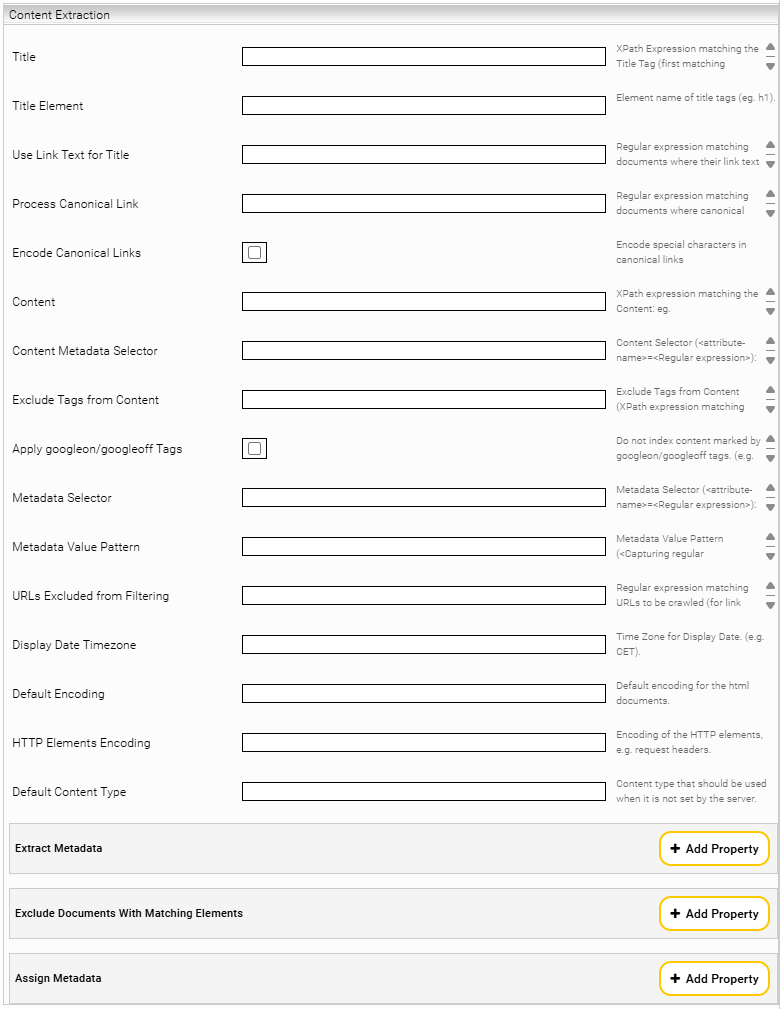
Einstellung | Beschreibung | Beispiel/Standardeinstellung | ||||||||||||||||||||
Title | XPath‑Ausdruck, der das Tag „title“ auswählt (das zuerst gefundene Element wird verwendet). Hinweis: Diese Einstellung funktioniert nur mit HTML‑Dokumenten und den folgenden Filtern:
| Beispiel: //h1 | ||||||||||||||||||||
Title Element (Advanced) | Elementname der <title>-Tags. Hinweis: Diese Einstellung funktioniert nur mit HTML‑Dokumenten und den folgenden Filtern:
| Beispiel: h1 | ||||||||||||||||||||
Use Link Text for Title (Advanced) | Diese Einstellung ermöglicht, die vom Web‑Crawler erkannten Standard‑Dokumenttitel zu überschreiben und stattdessen den Text des Hyperlinks, der auf die Seite verweist, als Dokumenttitel zu verwenden. Um diese Einstellung zu nutzen, muss ein Regex‑Muster definiert werden. Der Crawler wendet dieses Verhalten nur auf Seiten an, deren URLs dem Muster entsprechen. Dadurch kann die Verwendung von Link‑Text‑Titeln gezielt für bestimmte Websites oder URL‑Strukturen aktiviert werden. | Beispiel: ^https://example\.com/articles/.* | ||||||||||||||||||||
Process Canonical Link | Durch die Definition eines regulären Ausdrucks können URLs bestimmt werden, für diese dann die URL aus dem „canonical“ Tag gelesen werden soll. Diese URL wird dann als Index-Schlüssel und URL-Metadatum gesetzt. | Beispiel: ^https?://example\.com/.*$ | ||||||||||||||||||||
Encode Canonical Links | Durch das Aktivieren dieser Einstellung werden die URLs, die aus dem „canonical“-Tag extrahiert werden, verschlüsselt, bevor sie im Index gespeichert werden. Dies ist nützlich, weil die URLs dann im gleichen Format im Index gespeichert werden, wie, wenn man sie aus dem Browser kopiert, da der Browser die URLs meistens automatisch verschlüsselt. Hinweis: Um die korrekte Funktionsweise sicherzustellen, wird die Säuberung und Re-Indexierung empfohlen. | Standardeinstellung: Deaktiviert | ||||||||||||||||||||
Content | XPath‑Ausdruck, der den Inhalt auswählt. Hinweis: Diese Einstellung funktioniert nur mit HTML‑Dokumenten und den folgenden Filtern:
| Beispiel: //div[@class='content'] | ||||||||||||||||||||
Content Metadata Selector (Advanced) | Diese Einstellung ist veraltet und die Verwendung von XPath wird empfohlen. | - | ||||||||||||||||||||
Exclude Tags from Content | Schließt Tags vom Inhalt aus. Der definierte XPath‑Ausdruck wird mit HTML‑Tags abgeglichen. Hinweis: Diese Einstellung funktioniert nur mit HTML‑Dokumenten und den folgenden Filtern:
| Beispiel: //div[@class='index'] | ||||||||||||||||||||
Apply googleon/googleoff Tags | Durch das Aktivieren dieser Einstellung werden Inhalte, die mit googleon/googleoff-Tags markiert sind, nicht indexiert. Hinweis: Diese Einstellung funktioniert nur mit HTML‑Dokumenten und den folgenden Filtern:
| Standardeinstellung: Deaktiviert | ||||||||||||||||||||
Metadata Selector (Advanced) | Diese Einstellung ist veraltet. | - | ||||||||||||||||||||
Metadata Value Pattern (Advanced) |
| - | ||||||||||||||||||||
URLs Excluded from Filtering (Advanced) | Definiert die URLs, die der Crawler für die Link‑Extraktion abrufen und folgen soll, wobei deren Inhalte nicht gefiltert, verarbeitet oder indiziert werden. | Beispiel: ^https://example\.com/archives/.* | ||||||||||||||||||||
Display Date Timezone | Definiert die Zeitzone für „Display Date“. Hinweis: Diese Einstellung funktioniert nur mit HTML‑Dokumenten und den folgenden Filtern:
| Beispiel: CET | ||||||||||||||||||||
Default Encoding | Definiert die Standard‑Zeichenkodierung für HTTP‑Inhalte, wenn in den Headern der HTTP-Inhalte keine Kodierung angeben ist. | Standardeinstellung: ISO_8859_1 | ||||||||||||||||||||
HTTP Elements Encoding | Definiert die Zeichenkodierung für HTTP‑Protokollelemente, wie Request‑Header, Query‑Parameter und ggf. Cookies. | Standardeinstellung: ISO_8859_1 | ||||||||||||||||||||
Default Content Type | Definiert einen Ersatz‑MIME‑Typ, wenn die HTTP‑Antwort keinen Content‑Type‑Header enthält. | Beispiel: text/html | ||||||||||||||||||||
Extract Metadata | Extrahiert Metadaten aus HTML‑Dokumenten. Um Metadaten zu extrahieren, müssen die folgenden Einstellungen in der Property konfiguriert werden:
| Beispiel:
| ||||||||||||||||||||
Exclude Documents With Matching Elements | Definiert einen XPath-Ausdruck, wo das Dokument nicht indiziert wird, wenn der Ausdruck mit dem Dokument übereinstimmt. Um Dokumente auszuschließen, muss die folgende Einstellung in der Property konfiguriert werden:
Achtung: Diese Einstellung funktioniert nur mit HTML‑Dokumenten und den folgenden Filtern:
| Beispiel: /div[@class=’noindex’] | ||||||||||||||||||||
Assign Metadata (Advanced) | Diese Einstellung ist veraltet. | - |
Seiten von der Indizierung ausnehmen
Mit der Einstellung „URLs Excluded from Filtering“ können bereits gefundene Seiten durch die Definition eines regulären Ausdrucks von der Indizierung ausgenommen werden.
Ein möglicher Anwendungsfall ist beispielsweise, wenn gewisse Seiten indiziert werden sollen, die nur über Umwege erreichbar sind, wobei die Umwege selbst nicht Indiziert werden sollen. Durch die Angabe eines regulären Ausdrucks in der Einstellung „URLs Excluded from Filtering“ können diese Umwege ausgeschlossen werden.
Mit den folgenden Einstellungen kann die Crawling-Richtung beeinflusst werden:
Einstellung | Einfluss auf die Crawling-Richtung |
Crawling Root | Definiert mit welcher URL das Crawling gestartet wird. |
URL Regex | Definiert, welche URLs weiterverfolgt werden sollen. |
URL Exclude Regex | Definiert, welche URLs ausgeschlossen und nicht weiterverfolgt werden sollen. |
URLs Excluded from Filtering (Advanced) | Definiert, welche gecrawlten Dokumente schlussendlich indiziert werden sollen. |
Abschnitt „JavaScript Basic Settings“
Standardmäßig lädt der Web Connector HTML Dokumente herunter und extrahiert den Inhalt direkt. Falls Webseiten den Inhalt dynamisch mit JavaScript laden, ist der Inhalt nicht im Original-HTML Dokument enthalten. Standardmäßig wird JavaScript ignoriert und daher kann der Inhalt nicht extrahiert werden.
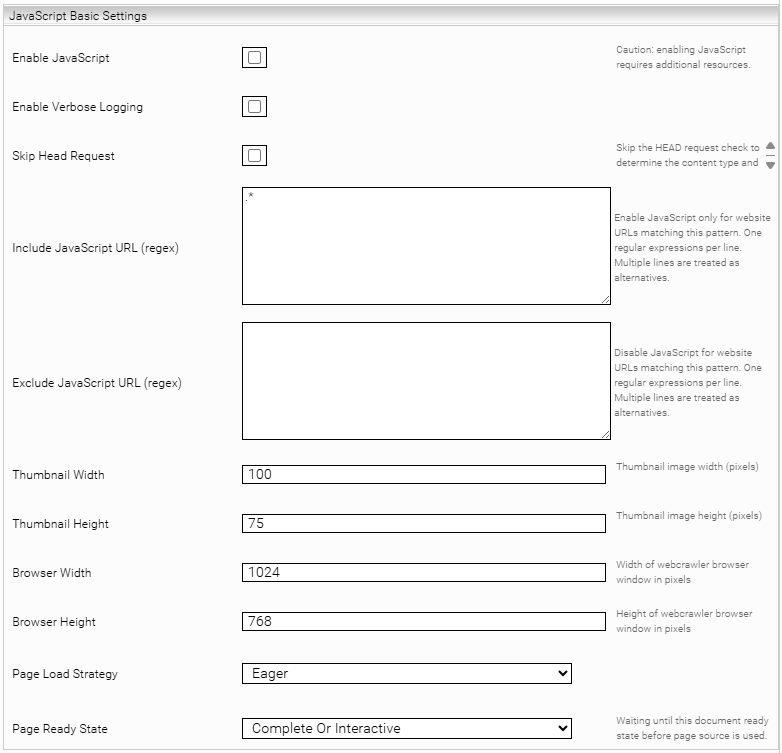
Einstellung | Beschreibung | Beispiel/Standardeinstellung |
Enable JavaScript | Aktiviert die Verarbeitung von JavaScript. Hinweis: Wenn diese Einstellung aktiviert ist, benötigt der Connector deutlich mehr Ressourcen. Das führt zu langsamerem Crawlen und einem höheren Speicherverbrauch. Es wird daher empfohlen, die Einstellung nur bei einem einzigen Crawler zu aktivieren und die JavaScript Verarbeitung mit den nachfolgenden Einstellungen „Include JavaScript URL (regex)“ und „Exclude JavaScript URL (regex)“ nur auf diejenigen URLs einzuschränken, die JavaScript tatsächlich benötigen. | Standardeinstellung: Deaktiviert |
Enable Verbose Logging (Advanced) | Aktiviert das erweiterte Logging für Diagnosezwecke. | Standardeinstellung: Deaktiviert |
Skip Head Request (Advanced) | Durch das Aktivieren dieser Einstellung wird der „HEAD Request“ übersprungen. Mit dem „HEAD Request“ wird ermittelt, ob das JavaScript einer Webseite verarbeitet werden soll. Standardmäßig wird JavaScript nur für Text/HTML ermittelt. | Standardeinstellung: Deaktiviert |
Include JavaScript URL (regex) | Definiert eine Liste von regulären Ausdrücken, die bestimmt bei welchen URLs JavaScript verarbeitet werden soll. Sollte die Einstellung „Exclude JavaScript URL (regex)“ auch konfiguriert sein, werden die Einstellungen in der folgenden Reihenfolge ausgeführt:
Hinweis: Es wird empfohlen diese Einstellung zu definieren, wenn die Einstellung „Enable JavaScript“ aktiviert ist, um den Ressourcenverbrauch zu minimieren. | Standardeinstellung: .* Beispiel: ^https://example\.com/.* |
Exclude JavaScript URL (regex) | Definiert eine Liste von regulären Ausdrücken, die bestimmt bei welchen URLs JavaScript nicht verarbeitet werden soll. Sollte die Einstellung „Include JavaScript URL (regex)“ auch konfiguriert sein, werden die Einstellungen in der folgenden Reihenfolge ausgeführt:
Hinweis: Es wird empfohlen diese Einstellung zu definieren, wenn die Einstellung „Enable JavaScript“ aktiviert ist, um den Ressourcenverbrauch zu minimieren. | Beispiels: ^https://example\.com/login.* |
Thumbnail Width (Advanced) | Definiert die Breite der generierten Thumbnails in Pixel. | Standardeinstellung: 100 |
Thumbnail Height (Advanced) | Definiert die Höhe der generierten Thumbnails in Pixel. | Standardeinstellung: 75 |
Browser Width (Advanced) | Definiert die Breite des Browserfensters, das zum Crawlen verwendet wird. | Standardeinstellung: 1024 |
Browser Height (Advanced) | Definiert die Höhe des Browserfensters, das zum Crawlen verwendet wird. | Standardeinstellung: 768 |
Page Load Strategy (Advanced) | Definiert die Strategie mit der die Webseiten geladen werden. Achtung: Diese Einstellung ist für die interne Verwendung bestimmt und sollte nicht geändert werden. | Standardeinstellung: Eager |
Page Ready State (Advanced) | Definiert, ab wann eine Webseite als vollständig geladen gilt. Achtung: Diese Einstellung ist für die interne Verwendung bestimmt und sollte nicht geändert werden. | Standardeinstellung: Complete Or Inactive |
Beispielkonfiguration
Die folgenden Webseiten sollen indiziert werden, wobei nur eine Webseite JavaScript zur Indizierung benötigt:
- https://mysite.com/products (benötigt JavaScript)
- https://mysite.com/internal (benötigt kein JavaScript)
Zusätzlich zur Aktivierung der Einstellung „Enable JavaScript“ muss auch die Einstellung „Include JavaScript URL (regex)“ konfiguriert werden, um den Ressourcenverbrauch zu minimieren. Der folgende Wert wird in diesem Beispiel benötigt:
https:\/\/mysite\.com\/products\.*
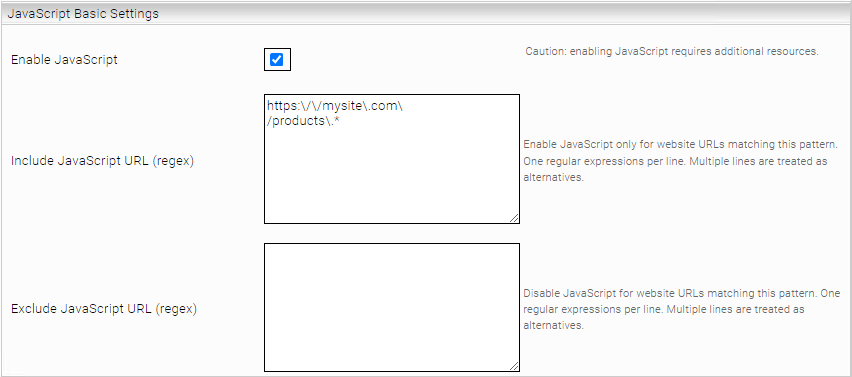
Damit kann die Webseite „https://mysite.com/products“ mit JavaScript indiziert werden, während für „https://mysite.com/internal“ kein JavaScript zur Indizierung verwendet wird und der Ressourcenverbrauch minimal gehalten wird.
Sicherheitsmechanismen und Sicherheitsausnahmen
Da Webseiten beliebigen JavaScript Code beinhalten können und der Code im Connector ausgeführt wird, werden die aus Webbrowser üblichen Sicherheitsmechanismen, wie Sandboxing und CORS eingesetzt. Weiters sind aus Sicherheitsgründen die Netzwerkschnittstellen des JavaScript Codes stark begrenzt.
Besonders werden nur Netzwerk-Requests auf URLs mit demselben Hostnamen erlaubt. Dies sollte für die meisten Anwendungsfälle kein Problem darstellen. Falls beispielsweise die Seite https://mysite.com/products (Hostname mysite.com) indiziert wird, welche die Seite JavaScript von externen URLs laden soll, z.B. https://ajax.googleapis.com/ajax/libs/angularjs, dann werden die Netzwerk-Requests auf den Hostnamen ajax.googleapis.com blockiert, da dies ein andere Hostname ist. Alle blockierten (und erfolgreichen) Netzwerk-Request werden in der app.telemetry dargestellt.
Um dies anzuzeigen, Navigieren Sie dazu im Management Center zum Hauptmenüpunkt „Reporting“ und dann zu „Telemetry Details“. Gehen Sie dann zu „Applications“ und dann in den “Network Requests” Log Pool. Stellen Sie sicher, dass die Spalten “URL”, “Status” sowie “Status Description“ eingeblendet sind.
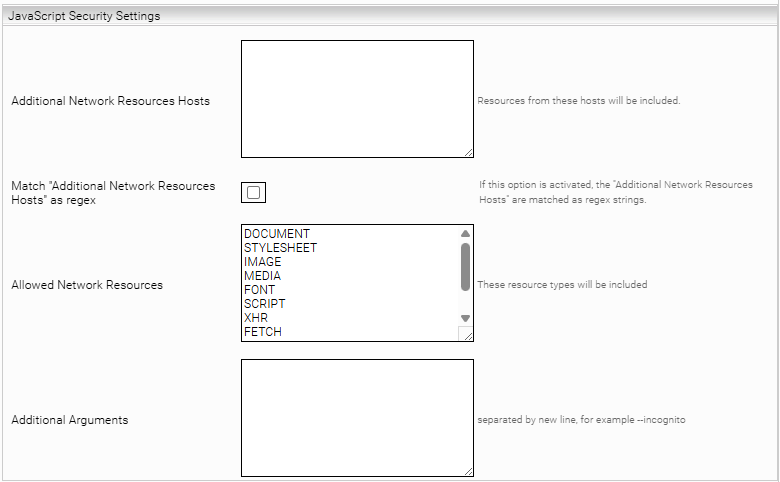
Falls externe Netzwerk-Requests unbedingt notwendig sind, um den Inhalt der Webseite anzeigen zu können, ist es möglich Sicherheitsausnahmen mit der erweiterten Einstellung „Additional Network Resources Hosts“ zu definieren. Diese Einstellung kann eine Liste von Hostnamen bestimmen, die auf jeden Fall erlaubt sind.
Basierend auf das vorherige Beispiel können Sie bei „Additional Network Resources Hosts“ den Wert ajax.googleapis.com setzen. Damit werden nun auch Netzwerk-Request wie zum Beispiel https://ajax.googleapis.com/ajax/libs/angularjs erlaubt.
Einschränkungen der Einstellung „Enable JavaScript“
Das Indizieren von Webseiten mit aktivierten „Enable JavaScript“ ist mit diversen funktionalen Einschränkungen verbunden.
Aktuell können folgende Features nicht zusammen mit der Einstellung „Enable JavaScript“ verwendet werde:
- Netzwerkproxy mit Authentisierung (User, Password)
- Indizieren von Webseiten mit NTLM oder Kerberos Authentisierung
- Indizieren von Single-Page-Applications (SPA), die URL-Anchors verwenden
- Indizieren von Webseiten, die eine hohe Anzahl von Ressourcen laden (Maximalwert für die Einstellung „Page Load Timeout“ ist 20 Sekunden)
- Indizieren von Webseiten die 2-Faktor-Authentifizierung verwenden.
Abschnitt „Javascript Script Settings“ (Erweiterte Einstellungen)
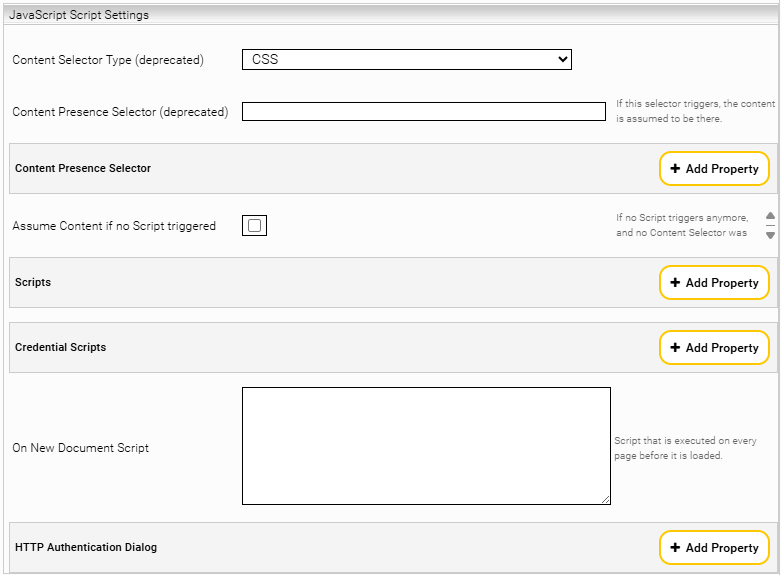
Einstellung | Beschreibung | Beispiel/Standardeinstellung |
Content Selector Type (deprecated) | Gleiches Verhalten wie bei der Einstellung "Content Selector Type" im Content Presence Selector. | - |
Content Presence Selector (deprecated) | Gleiches Verhalten wie bei der Einstellung "Content Presence Selector" im Content Presence Selector. | - |
Content Presence Selector Folgende Einstellungen sind zu konfigurieren, um einen Content Presence Selector hinzuzufügen. | ||
URL Patterns (regex) | Definiert das Regex‑Muster mit denen die URLs von Webseiten abgeglichen werden. Stimmt die URL mit dem Muster überein, wird der Content Presence Selector angewendet. | Beispiel: https://site-where-the-selector-should-trigger.com/site-with-content.* |
Content Selector Type | Definiert den Typ des Content Presence Selectors. Verfügbare Optionen:
| Standardeinstellung: CSS |
Content Presence Selector | Definiert einen CSS‑ oder XPath‑Ausdruck mit dem festgestellt wird, ob der gesuchte Inhalt existiert. Hinweis: Bei der Definition des CSS- oder XPath-Ausdrucks müssen einfache Anführungszeichen verwendet werden. Achtung: Diese Einstellung darf nicht verwendet werden, wenn die Einstellung „Assume Content if no Script triggered“ aktiviert ist. | Beispiel: //*[@id='content'] |
Assume Content if no Script triggered | Durch das Aktivieren dieser Einstellung wird davon ausgegangen, dass der Inhalt geladen ist, obwohl kein „Script Trigger Selector“ aktiviert ist. Achtung: Diese Einstellung darf nicht verwendet werden, wenn die Einstellung „Content Presence Selector“ konfiguriert ist. | Standardeinstellung: Deaktiviert |
Scripts Folgende Einstellungen sind zu konfigurieren, um ein Skript hinzuzufügen. | ||
Script Name | Definiert einen Namen für das Skript, der zur Identifizierung in den Protokollen verwendet wird. | Beispiel: CookieBanner |
URL Patterns (regex) | Definiert das Regex‑Muster mit denen die URLs von Webseiten abgeglichen werden. Stimmt die URL mit dem Muster überein, wird das Skript ausgeführt. Ist diese Einstellung leer, wird sie als “.*“ interpretiert. | Beispiel: https://site-with-cookie-banner.com/cookies.* |
Script Selector Type | Definiert den Typ des Script Trigger Selectors. Verfügbare Optionen:
| Standardeinstellung: CSS |
Script Trigger Selector | Definiert einen CSS‑ oder XPath‑Ausdruck mit dem das Skript ausgelöst wird. Hinweis: Bei der Definition des CSS- oder XPath-Ausdrucks müssen einfache Anführungszeichen verwendet werden. | Beispiel: //*[@id='cookieBannersId'] |
Script | Definiert das Skript, das ausgeführt werden soll, wenn der Script Trigger Selector aktiv ist. | Beispiel: document.getElementById('okBtn').click() |
Credential Scripts Folgende Einstellungen sind zu konfigurieren, um ein Credential Skript hinzuzufügen. | ||
Script Name | Definiert einen Namen für das Credential Script, der zur Identifizierung in den Protokollen verwendet wird. | Beispiel: LoginScript |
Allowed Hostnames | Definiert die Hostnames auf denen das Skript ausgeführt werden soll. Die Verwendung von Mustern ist bei dieser Einstellung nicht möglich. | Beispiel: some.trusted.sites.com |
Script Selector Type | Definiert den Typ des Script Trigger Selectors. Verfügbare Optionen:
| Standardeinstellung: CSS |
Script Trigger Selector | Definiert einen CSS‑ oder XPath‑Ausdruck mit dem das Skript ausgelöst wird. Hinweis: Bei der Definition des CSS- oder XPath-Ausdrucks müssen einfache Anführungszeichen verwendet werden. | Beispiel: //*[@id='username'] and //*[@id='password'] |
Script | Definiert das Skript, das ausgeführt werden soll, wenn der Script Trigger Selector aktiv ist. Im Gegensatz zu üblichen Skripten, kann das bereitgestellte Objekt „mesCredential“ verwendet werden. Dieses Objekt enthält die Variablen domain, username und password, die je nach ausgewähltem Credential gesetzt werden:
| Beispiel: document.getElementById('username').value = mesCredential.username; document.getElementById('username').value = mesCredential.password; document.getElementById('submit').click() |
Credential | Definiert das Credential, dass im Skript verwendet werden soll und im „Network“-Tab erstellt wurde. Aktuell werden die folgenden Credential‑Typen unterstützt:
| Beispiel: WEB |
On New Document Script | Definiert ein Skript, das direkt vor dem Laden einer Seite einmalig ausgeführt wird. Diese Einstellung ist nützlich für Anwendungsfälle, wo übliche Skripte zu spät ausgeführt werden. | Beispiel: // Override window.open to block popups window.open = function(...args) { console.log("Popup blocked: window.open was called, but no action was taken.", args); // Optionally, you could store the args for analysis or logging return null; // Prevent any popup from opening }; |
HTTP Authentication Dialog Folgende Einstellungen sind zu konfigurieren, um Anmeldeinformationen für HTTP‑Authentifizierungsdialoge im Browser hinzuzufügen. | ||
Allowed Hostnames | Definiert eine Liste von Hostnames auf denen die Credentials verwendet werden dürfen. Um eine Liste mit mehreren Hostnames anzugeben, müssen die einzelnen Hostnames mit Zeilenumbrüchen getrennt werden. | Beispiel: some.trusted.sites.com |
Credential | Definiert das Credential, das zu den jeweiligen Hostnames gesendet werden soll und im „Network“-Tab erstellt wurde. | Beispiel: WEB |
Abschnitt „JavaScript Security Settings“ (Erweiterte Einstellungen)
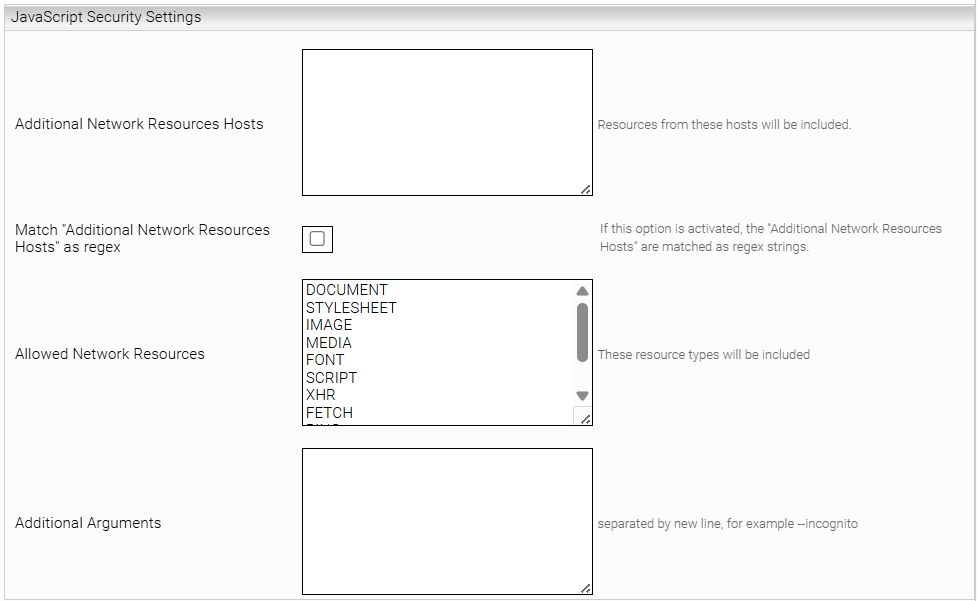
Einstellung | Beschreibung | Beispiel/Standardeinstellung |
Additional Network Resources Hosts | Definiert eine Liste von Hostnamen, zu denen Netzwerk-Anfragen erlaubt sind. Die Verwendung von Mustern ist bei dieser Einstellung nur möglich, wenn die Einstellung „Match "Additional Network Resources Hosts" as regex“ aktiviert ist. | Beispiel: additional.trusted.host.com trustful.host.com allowed.to.load.here.at mindbreeze.com |
Match "Additional Network Resources Hosts" as regex | Durch das Aktivieren dieser Einstellung werden Hostnamen in der Einstellung „Additional Network Resources Hosts“ als Regex-Muster verwendet. Für jedes Skript muss mindestens ein URL-Muster definiert werden. | Standardeinstellung: Disabled |
Allowed Network Resources | Definiert eine Liste von Netzwerk Ressourcen zu denen Anfragen erlaubt sind. | Standardeinstellung: DOCUMENT STYLESHEET IMAGE MEDIA FONT SCRIPT XHR FETCH PING CSPVIOLATIONREPORT OTHER |
Additional Arguments | Diese Einstellung ist für die interne Verwendung bestimmt und sollte nicht geändert werden. | - |
Abschnitt „JavaScript Performance Settings“ (Erweiterte Einstellungen)
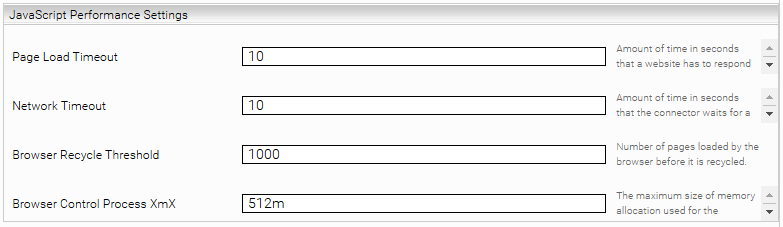
Einstellung | Beschreibung | Beispiel/Standardeinstellung |
Page Load Timeout | Definiert in Sekunden, wie viel Zeit für das Laden und Ausführen von JavaScript auf einer Webseite erlaubt ist. Wird diese Zeit überschritten, bricht die Verarbeitung ab. Der Maximalwert für diese Einstellung beträgt 20 Sekunden. Hinweis: Der Wert dieser Einstellung sollte immer kleiner sein als der Wert der Einstellung „Network Timeout“. | Standardeinstellung: 10 |
Network Timeout | Definiert in Sekunden, wie lange der Konnektor auf eine Antwort von der Website warten darf. Hinweis: Der Wert dieser Einstellung sollte immer größer sein, als der Wert der Einstellung „Page Load Timeout“. | Standardeinstellung: 10 |
Browser Recycle Threshold | Definiert die Anzahl der Webseiten, die mit einer internen Browser-Instanz verarbeitet werden, bevor die Instanz automatisch beendet und neu gestartet wird, um Systemressourcen zu schonen. | Standardeinstellung: 1000 |
Browser Control Process XmX | Definiert den maximalen Heap‑Speicher des Browser‑Steuerungsprozesses. | Standardeinstellung: 512m |
Abschnitt „Resource Parameters“ (Erweiterte Einstellungen)
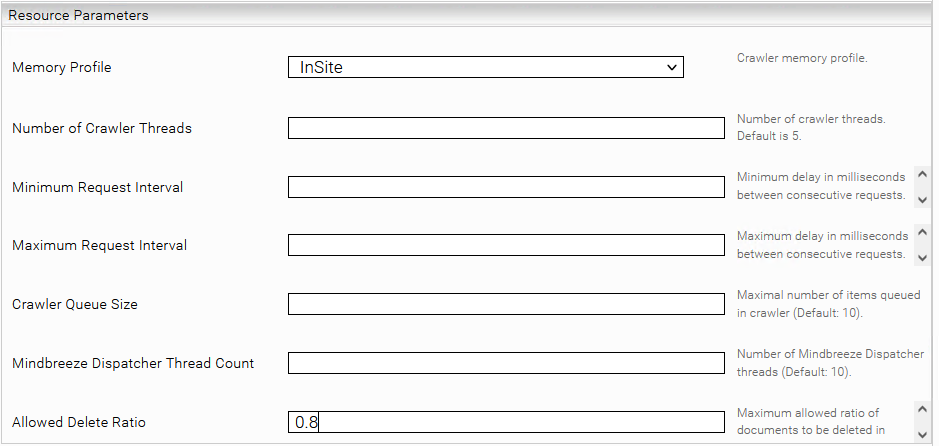
Einstellung | Beschreibung | Beispiel/Standardeinstellung |
Memory Profile | Definiert die Menge an Speicher, die dem Crawler zur Verfügung steht. Das Profil „InSite“ verwendet dieselbe Menge an Speicher, wie andere Crawler. Das Profil „InSpire“ wird empfohlen, wenn der Crawler mehr Speicher benötigt oder Daten mit sehr großen Dateigrößen gecrawlt werden sollen. | Standardeinstellung: InSite |
Number of Crawler Threads | Definiert die Anzahl der Threads, welche die Webseite(n) parallel crawlen. | Beispiel: 5 |
Minimum Request Interval | Definiert den Minimalwert in Sekunden für die Verzögerung zwischen aufeinanderfolgenden Anfragen des Crawlers. | Beispiel: 100 ms |
Maximum Request Interval | Definiert den Maximalwert in Sekunden für die Verzögerung zwischen aufeinanderfolgenden Anfragen des Crawlers. | Beispiel: 200 ms |
Crawler Queue Size | Definiert die maximale Anzahl der Dokumente in der Warteschlange, die an den Index gesendet werden. | Beispiel: 10 |
Mindbreeze Dispatcher Thread Count | Definiert die Anzahl der Threads, die parallel Daten an den Index senden. | Beispiel: 10 |
Allowed Delete Ratio | Definiert den maximal zulässigen Anteil der zu löschenden Dokumente im Verhältnis zur Anzahl der Dokumente im Index. Diese Einstellung dient dazu, Datenverlust bei Netzwerkstörungen oder unbeabsichtigten Konfigurationsänderungen zu verhindern. Sollten, zum Beispiel, in einem Crawl-Durchgang mehr als 0.8 bzw. 80% der Dokumente gelöscht werden, wird der Crawl-Durchgang automatisch abgebrochen, um Datenverlust zu verhindern. Achtung: Diese Einstellung ist nur wirksam, wenn die Einstellung „Delta Crawling“ deaktiviert ist. | Standardeinstellung: 0.8 (= 80%) |
Authentisierung
In diesem Kapitel werden die verschiedenen Authentisierungsmethoden für den Web Connector beschrieben. Das Kapitel beleuchtet dabei jene Methoden die verwendet werden können, um Inhalte, die sich hinter einem Login befinden, indizieren zu können.
Formularbasiertes Login
Dieser Abschnitt beschäftigt sich mit dem Mechanismus des formularbasierten Logins. Es handelt sich dabei um einen Mechanismus der einen Login über ein Login Formular und eine Sitzungsverwaltung durch HTTP Cookies durchführen kann.
Formularbasiertes Login simuliert das Benutzerverhalten und Browserverhalten, das notwendig ist, um derartige Logins zu automatisieren.
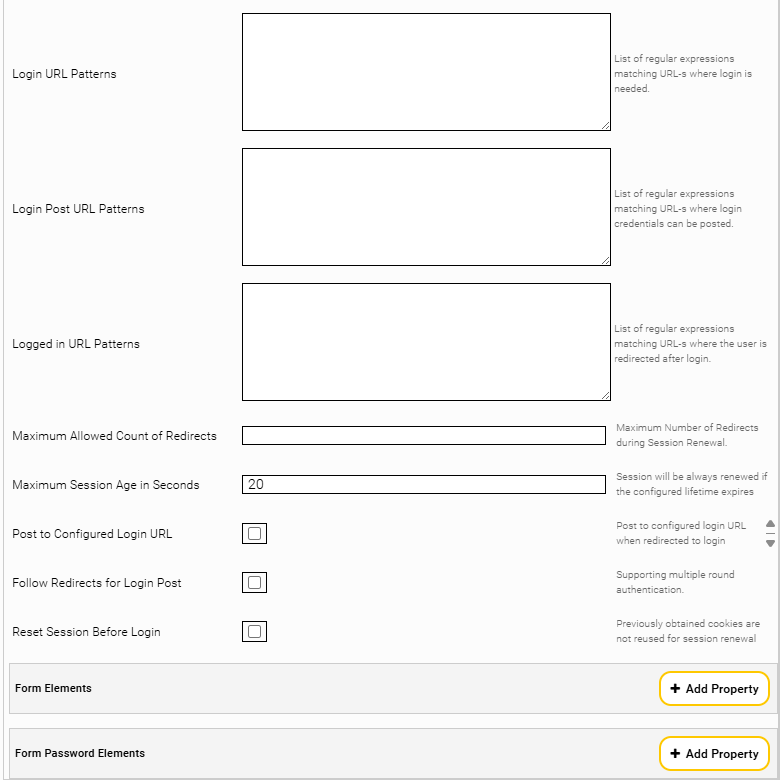
In diesem Kapitel werden zwei Szenarien beschrieben. Beide Szenarien basieren auf den Einstellungen der nachstehenden Abbildung.
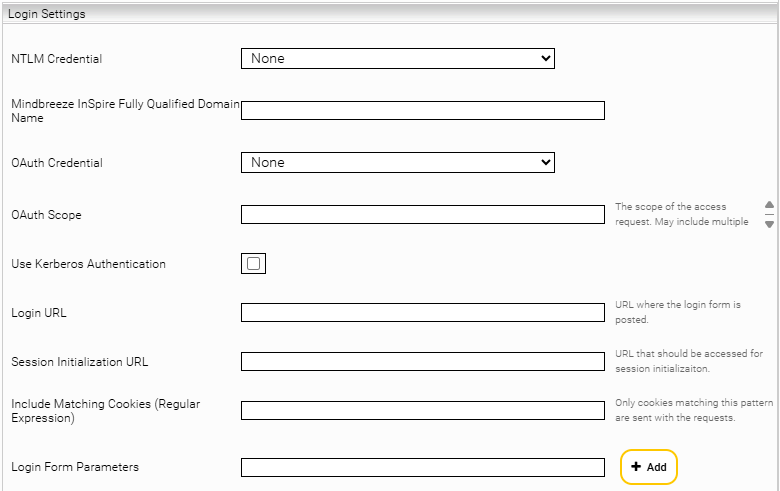
Einstellung | Beschreibung | Beispiel/Standardeinstellung | ||||||||||||||||
NTLM Credential | Das zu verwendende NTLM‑Credential. Um das Credential zu erstellen, gehen Sie zum „Network“-Tab. | Beispiel: NTLM Credential | ||||||||||||||||
Mindbreeze InSpire Fully Qualified Domain Name | Der Hostname, der für die NTLM‑Authentifizierung verwendet wird. | Beispiel: my-inspire.mindbreeze.com | ||||||||||||||||
OAuth Credential | Das zu verwendende OAuth‑Credential. Um das Credential zu erstellen, gehen Sie zum „Network“-Tab. | Beispiel: OAuth Credential | ||||||||||||||||
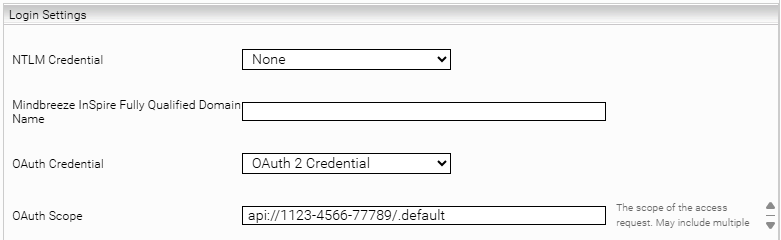
OAuth Scope (Advanced) | Konfigurieren Sie diese Einstellung, um spezifische Berechtigungen für die OAuth‑Authentifizierung anzufordern. | Beispiel: api://1123-4566-77789/.default | ||||||||||||||||
Use Kerberos Authentication | Aktiviert die Authentifizierung mit Kerberos. | Standardeinstellung: Deaktiviert | ||||||||||||||||
Login URL | Wenn ein statischer, formularbasierter Login mit Sitzungsverwaltung konfiguriert werden soll, muss in dieser Einstellung die zu verwendende URL angegeben werden. Zum Beispiel kann diese URL mithilfe der Debug‑Funktionen des Webbrowsers ermittelt werden. | Beispiel: http://webserver.myorganization.com/login | ||||||||||||||||
Session Initialization URL | In manchen Fällen ist es notwendig ein dynamisch generiertes Cookie von einer bestimmten URL abzuholen und dieses bereits beim formularbasierten Login mitzusenden. Auf die hier eingetragene URL wird eine „HTTP GET“-Anfrage durchgeführt und die so erhaltenen Cookies beim eigentlichen Login mitgesendet. Bei komplexen formularbasierten Authentifizierungen wird die angegebene URL zu Beginn aufgerufen, um danach dynamisch weitergeleitet zu werden. Die dabei erhaltenen Cookies werden für die Session beibehalten. | Beispiel: http://webserver.myorganization.com/protected/documents | ||||||||||||||||
Include Matching Cookies (Regular Expression) | Definiert die Einschränkung mit der bestimmt wird, welche Cookies für die Sitzungsverwaltung gespeichert werden. Bei der Definition der Einschränkung muss ein regulärer Ausdruck eingegeben werden, der die Namen jener Cookies beinhaltet, die übernommen und für die Session verwendet werden sollen. | Beispiel: .*JSESSIONID.* | ||||||||||||||||
Login Form Parameters | Wenn beim Login-Formular versteckte Felder gesetzt werden, können diese hier aufgelistet werden. Diese werden extrahiert und beim Login-Request mitgesendet. Ein typisches Beispiel dafür ist die dynamisch generierte FormID, die als „hidden“ Parameter vom Webserver zurückgesendet wird. | Beispiel: formid | ||||||||||||||||
Login URL Patterns | Alle Redirects, die den hier angegebenen regulären Ausdrücken entsprechen, werden beim Login-Vorgang verfolgt | Beispiel: http:\/\/webserver\.myorganization\.com\/protected\/login.* | ||||||||||||||||
Login Post URL Patterns | Beim Folgen von Redirects, die den hier angegebenen regulären Ausdrücken entsprechen, werden alle gesammelten Formularparameter mittels „HTTP POST“-Anfrage mitgesendet. | Beispiel: http:\/\/webserver\.myorganization\.com\/protected\/login\/loginform.* | ||||||||||||||||
Logged in URL Patterns | Wird auf eine URL weitergeleitet, die den hier angegebenen regulären Ausdrücken entspricht, dann gilt der Login-Vorgang als erfolgreich. | Beispiel: http:\/\/webserver\.myorganization\.com\/protected\/documents.* | ||||||||||||||||
Maximum Allowed Count of Redirects | Hiermit kann die maximale Tiefe der verfolgten Redirects festgelegt werden. | Beispiel: 5 | ||||||||||||||||
Maximum Session Age in Seconds | Maximum Session Alter in Sekunden. | Standardeinstellung: 20 | ||||||||||||||||
Post to Configured Login URL | Ist diese Einstellung gesetzt, so werden Weiterleitungen an eine „Login Post URL“ mit einem „HTTP POST“-Anfrage an die unter „Session Initialization URL“ konfigurierte URL ersetzt. | Standardeinstellung: Deaktiviert | ||||||||||||||||
Follow Redirects for Login Post | Ist diese Einstellung aktiviert, werden nach der „HTTP POST“-Anfrage auf die Login URL alle Redirects weiterverfolgt und alle Cookies gesammelt bis kein weiterer Redirect mehr angefordert wird oder die Authentifizierung erfolgreich ist. | Standardeinstellung: Deaktiviert | ||||||||||||||||
Reset Session Before Login (Advanced) | Ist diese Einstellung gesetzt, werden beim Ablaufen einer Session nicht die alten Session-Cookies zum Erstellen einer neuen Session verwendet. | Standardeinstellung: Deaktiviert | ||||||||||||||||
Form Elements | Mit dieser Einstellung müssen die Namen und Werte jener Elemente angegeben werden, die bei der „HTTP POST“-Anfrage auf die Login URL verwendet werden. Dabei wird der Name des Feldes des HTML-Formulars angegeben. Alle Passwortfelder müssen unter Password Elements angegeben werden. Konfigurieren Sie die folgenden Einstellungen, um ein „Formular‑Element“ hinzuzufügen:
| Beispiel:
| ||||||||||||||||
Form Password Elements | Mit dieser Einstellung müssen die Namen und Werte jener Elemente angegeben werden, die bei der „HTTP POST“-Anfrage auf die Login URL verwendet werden. Dabei wird der Name des Feldes des HTML-Formulars angegeben. Alle Passwortfelder müssen unter Password Elements angegeben werden. Konfigurieren Sie die folgenden Einstellungen, um ein „Formular‑Passwort‑Element“ hinzuzufügen:
| Beispiel:
|
Statisches formularbasiertes Login mit Sitzungsverwaltung
In diesem Szenario wird eine „POST“-Anfrage an eine bestimmte URL gesendet, um die Authentifizierung auszulösen. Die folgenden Einstellungen sind zu berücksichtigen:
- Login URL
- Session Initialization URL
- Include Matching Cookies (Regular Expression)
- Follow Redirects for Login Post
- Form Elements
- Form Password Elements
Komplexes formularbasiertes Login
Wenn das vorherige Szenario nicht ausreicht, können folgende Einstellungen verwendet werden:
- Login Form Parameters
- Login URL Patterns
- Login Post URL Patterns
- Logged in URL Patterns
- Maximum Allowed Count of Redirects
- Post to Configured Login URL
- Reset Session Before Login
- Maximum Session Age in Seconds
Konfiguration des NTLM-Credential
Um die NTLM‑Authentifizierung zu nutzen, wird ein NTLM‑Credential benötigt. Konfigurieren Sie das Credential im Reiter „Network“ wie folgt:
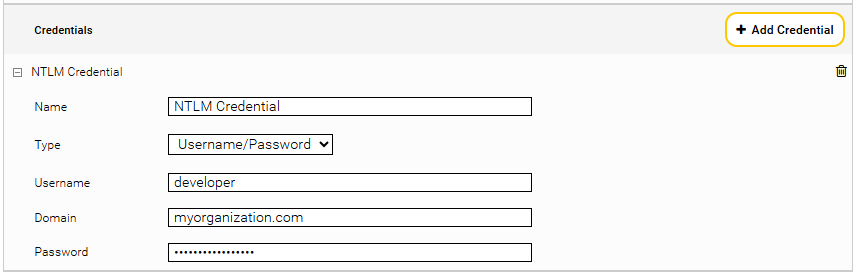
Einstellung | Eingabe |
Name | Beispiel: NTLM Credential |
Type | Username/Password |
Username | Beispiel: developer |
Domain | Beispiel: myorganization.com |
Password | Beispiel: my-secure-password-123! |
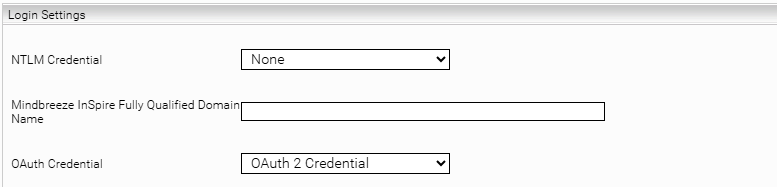
Gehen Sie danach zurück zum Tab „Indices“, öffnen Sie den gewünschten Index und wählen Sie im Abschnitt „Login Settings“ in der Einstellung „NTLM Credential“ das NTLM‑Credential aus.

Konfiguration des OAuth2-Credential
Um OAuth 2‑Authentifizierung zu nutzen, wird ein OAuth 2‑Credential benötigt. Konfigurieren Sie das Credential im Reiter „Network“ wie folgt:
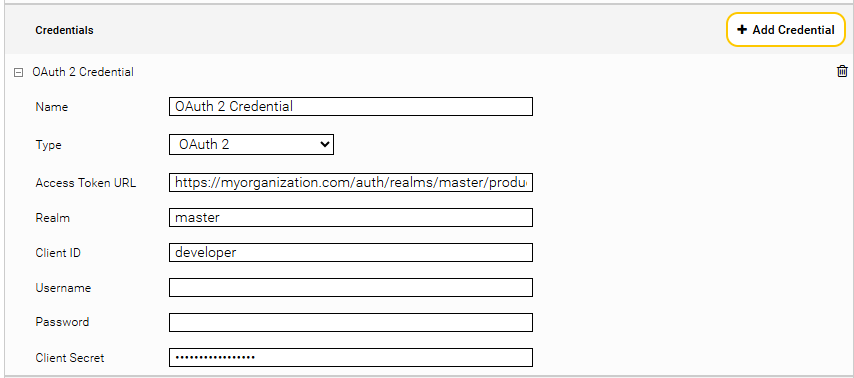
Einstellung | Eingabe |
Name | Beispiel: OAuth 2 Credential |
Type | OAuth 2 |
Access Token URL | Beispiel: https://myorganization.com/auth/realms/master/product |
Realm | Beispiel: Master |
Client ID | Beispiel: developer |
Username | - |
Password | - |
Client Secret | Das Client Secret, das vom Identity Provider (Microsoft Azure, Keycloak usw.) bereitgestellt wird. |
Für den Grant-Type „Client Credentials“ reichen die folgenden Einstellungen aus:
- Realm
- Client ID
- Client Secret
Für den Grant-Type „Password“ reichen die folgenden Einstellungen aus:
- Realm
- Client ID
- Username
- Password
- Client Secret
Nachdem das Credential konfiguriert wurde, gehen Sie zurück zum Tab „Indices“, öffnen Sie den gewünschten Index und wählen im Abschnitt „Login Settings“ in der Einstellung „OAuth Credential“ das OAuth 2‑Credential aus.
Mit der Einstellung „OAuth Scope“ können bestimmte Berechtigungen für die OAuth Authentifizierung angefordert werden.
Authorization Basic Header
Die Basic‑Authentifizierung nach RFC 2617 ist die am häufigsten vorkommende Art der HTTP‑Authentifizierung. Der Web‑Server fordert eine Authentifizierung mittels:
WWW-Authenticate: Basic realm="RealmName"
an, wobei RealmName eine Beschreibung des geschützten Bereiches darstellt. Der Browser sucht daraufhin nach Benutzername/Passwort für diese URL und fragt gegebenenfalls den Benutzer ab. Anschließend sendet er die Authentifizierung mit dem Authorization-Header in der Form Benutzername:Passwort Base64-codiert an den Server.
Beispiel:
Authorization: Basic d2lraTpwZWRpYQ==
Um den im obigen Beispiel angegebenen Header zu setzen, muss er in der Einstellung „HTTP Request Header“ im Abschnitt „Web Page“ in der Datenquelle des Index konfiguriert werden.

Klicken Sie auf „Save“, um den konfigurierten HTTP‑Request‑Header zu speichern.
Kerberos-Authentifizierung
Die Kerberos Authentication verwendet das Negotiate-Protokoll zur Authentifizierung der HTTP-Anfragen. Der Web Connector ist somit in der Lage, Webseiten zu indizieren, die nur mit Kerberos Authentifizierung erreichbar sind.
Folgende Schritte sind notwendig, um die Kerberos-Authentifizierung zu aktivieren:
- Ein funktionierendes Kerberos Setup auf der Appliance sicherstellen. Dazu siehe Kerberos Authentfizierung
- Einen „Connector“ Keytab generieren und dem Web Connector zuweisen. Siehe Connector Authentifizierung Kerberos
- Aktivieren Sie die Einstellung „Use Kerberos Authentication“ im Abschnitt „Login Settings“ in der Datenquelle des Index.
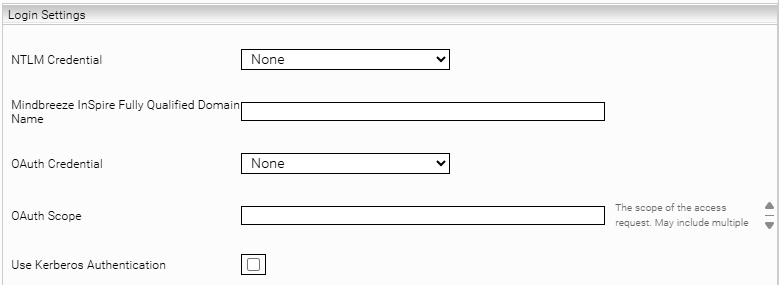
Hinweis: Aktuell werden mit Kerberos keine Web-Thumbnails unterstützt, diese werden automatisch deaktiviert.
Konfiguration des Filters
Folgende Umgebungsvariablen sind verfügbar:
Cache-Einstellungen für die Erzeugung von Vorschaubildern
Die Variable MES_THUMBNAIL_CACHE_LOCATION legt das Verzeichnis für die Erstellung von Vorschaubildern fest. Die maximale Cache-Größe wird mit der Variable MES_THUMBNAIL_CACHE_SIZE_MB festgelegt. Der Cache wird nur dann verwendet, wenn beide Variablen gesetzt sind.
Beispiel (Linux):
export MES_THUMBNAIL_CACHE_LOCATION=/tmp/thumbcache
export MES_THUMBNAIL_CACHE_SIZE_MB=20
Auf Microsoft Windows Plattformen können diese Variablen in der Systemsteuerung festgelegt werden.
Timeout-Einstellungen für die Erzeugung von Vorschaubildern
Mit der Variable MES_THUMBNAIL_TIMEOUT kann der Standard-Timeout-Wert von 50 Sekunden verändert werden.
Beispiel (Linux):
export MES_THUMBNAIL_TIMEOUT=10
Auf Microsoft Windows Plattformen können diese Variablen in der Systemsteuerung festgelegt werden.
Hauptinhalt mit alternativem Filter-Modus extrahieren
Beim Crawler von z.B. News-Seiten werden auch „unnütze“ Inhalte indiziert, wie Menüs oder Fußzeilen. Der HTML-Filter kann in einen alternativen Modus geschaltet werden, der mit einer Heuristik nur „sinnvolle“ Inhalte indiziert.
Es gibt mehrere Möglichkeiten zur Konfiguration:
Filter Plugin Properties
Klicken Sie auf den Tab „Filters“ und aktivieren Sie „Advanced Settings“.
Im Abschnitt „Global Filter Plugin Properties“ wählen Sie „FilterPlugin.JerichoWithThumbnails(…)“ aus und klicken Sie auf „Add“.

Klappen Sie den neuen Eintrag „FilterPlugin.JerichoWithThumbnails“ auf und setzen Sie die Einstellung „Use Boilerpipe Extractor“ auf den Wert „Article“.
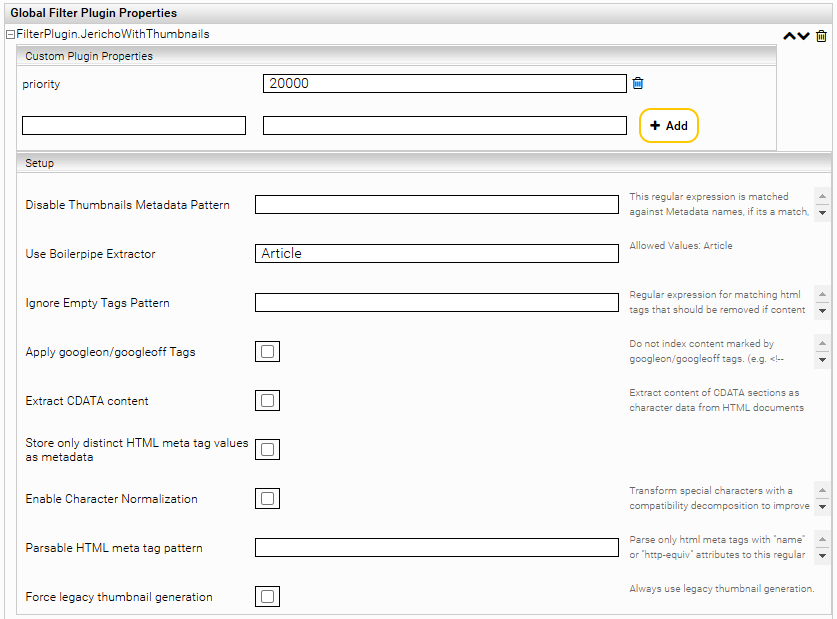
Anschließend neu Indizieren.
Datasource XPath Metadata
Klappen Sie den betreffenden Index auf. Im Abschnitt „Data Source“, Unterabschnitt „Extract Metadata“ klicken Sie auf das Plus-Symbol „Add Property“.
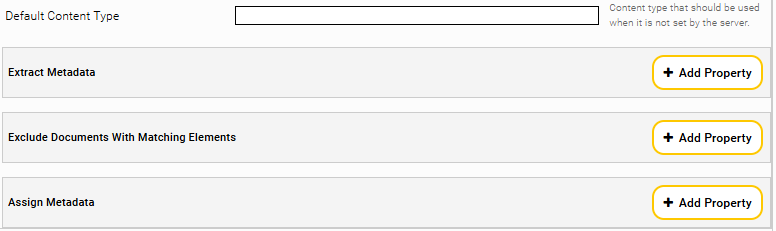
Tragen sie im neuen Abschnitt „Extract Metadata“ als Name: htmlfilter:extractor und XPath: "Article" (Wichtig: unter Hochkomma) ein.
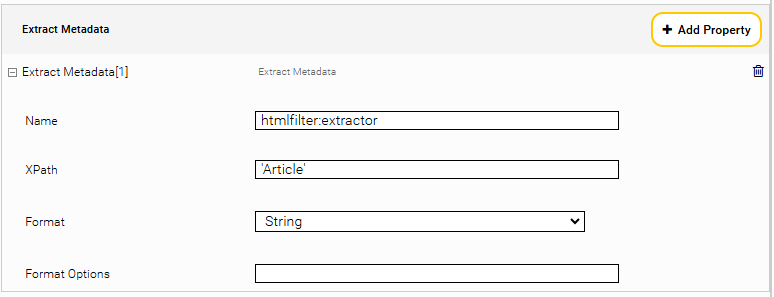
Anschließend neu Indizieren.
Leere HTML-Elemente ignorieren
Wenn in Dokumenten leere HTML-Elemente vorkommen, können Sie einen regulären Ausdruck definieren, welcher diese Elemente beim Filtern entfernt.
Es gibt mehrere Möglichkeiten zur Konfiguration:
Filter Plugin Properties
Klicken Sie auf den Tab „Filters“ und aktivieren Sie „Advanced Settings“.
Im Abschnitt „Global Filter Plugin Properties“ wählen Sie „FilterPlugin.JerichoWithThumbnails(…)“ aus und klicken Sie auf „Add“.
Klappen Sie den neuen Eintrag „FilterPlugin.JerichoWithThumbnails“ auf und setzen Sie die Einstellung „Ignore Empty Tags Pattern“ auf z.B. den Wert „^(ul|li|a|div)$“. Dies bedeutet, dass die HTML-Elemente ul, li, a und div entfernt werden, falls diese leer sind.
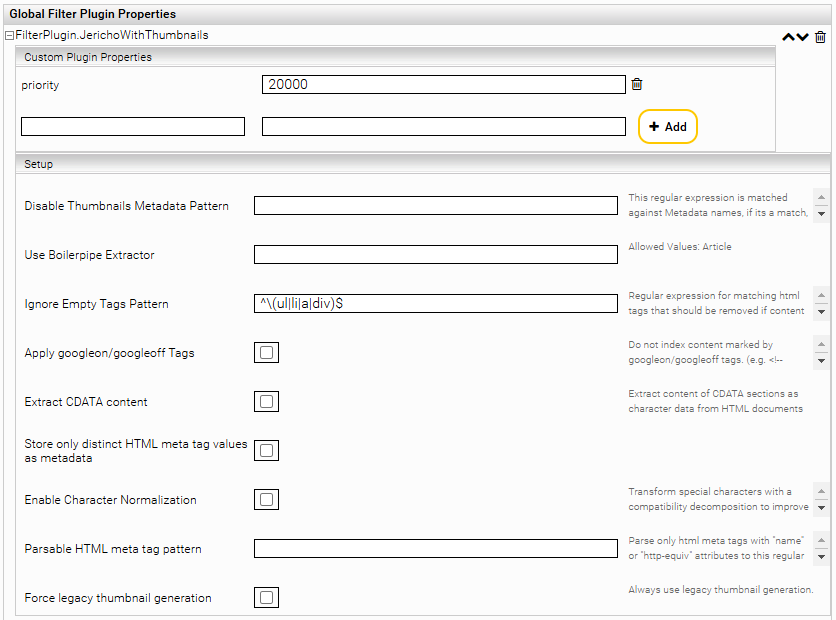
Anschließend neu Indizieren.
Datasource XPath Metadata
Im Tab „Indices“ aktivieren Sie „Advanced Settings“.
Klappen Sie den betreffenden Index auf. Im Abschnitt „Data Source“, Unterabschnitt „Extract Metadata“ klicken Sie auf das Plus-Symbol „Add Composite Property“.
Tragen sie im neuen Abschnitt „Extract Metadata“ als Name: htmlfilter:ignoreEmptyCharactersElementTagsPattern und XPath: "^(ul|li|a|div)$" (Wichtig: unter Hochkomma) ein. Dies bedeutet, dass die HTML-Elemente ul, li, a und div entfernt werden, falls diese leer sind.
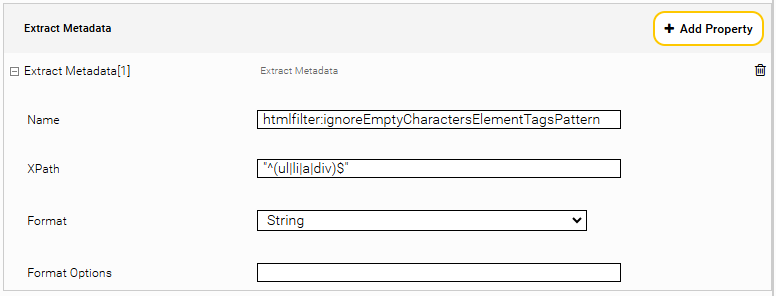
Anschließend neu Indizieren.
Googleon/Googleoff Tags anwenden
Die Google GSA definiert einen Mechanismus, um innerhalb einer einzelnen HTML-Website gewisse Teile als „nicht durchsuchbar“ markieren zu können. Diese markierten Teile werden dann nicht indiziert, der Rest der Seite allerdings schon. Die Markierungen sind HTML-Kommentare, die paarweise gesetzt werden.
Unterstützt werden folgende Tags:
fish <!--googleoff: index-->shark <!--googleon: index-->dog | „fish“ und „dog“ werden indiziert, „shark“ nicht |
fish <!--googleoff: snippet-->shark <!--googleon: snippet-->dog | |
fish <!--googleoff: all-->shark <!--googleon: all-->dog | |
<!--googleoff: anchor--><A href=subsite.html>shark </A>dog <!--googleon: anchor--> | „dog“ wird indiziert, „shark“ nicht |
Es gibt mehrere Möglichkeiten zur Konfiguration.
Systemweite Verwendung mit Global Filter Plugin Properties
Zum Aktivieren dieser Funktion klicken Sie auf das „Filters“ Tab und klicken Sie auf „Advanced Settings“.
Im Abschnitt „Global Filter Plugin Properties“ wählen Sie „FilterPlugin.JerichoWithThumbnails(…)“ aus und klicken Sie auf „Add“.
Klappen Sie den neuen Eintrag „FilterPlugin.JerichoWithThumbnails“ auf und haken Sie die Einstellung „Apply googleon/googleoff Tags“ an. Anschließend re-indizieren.
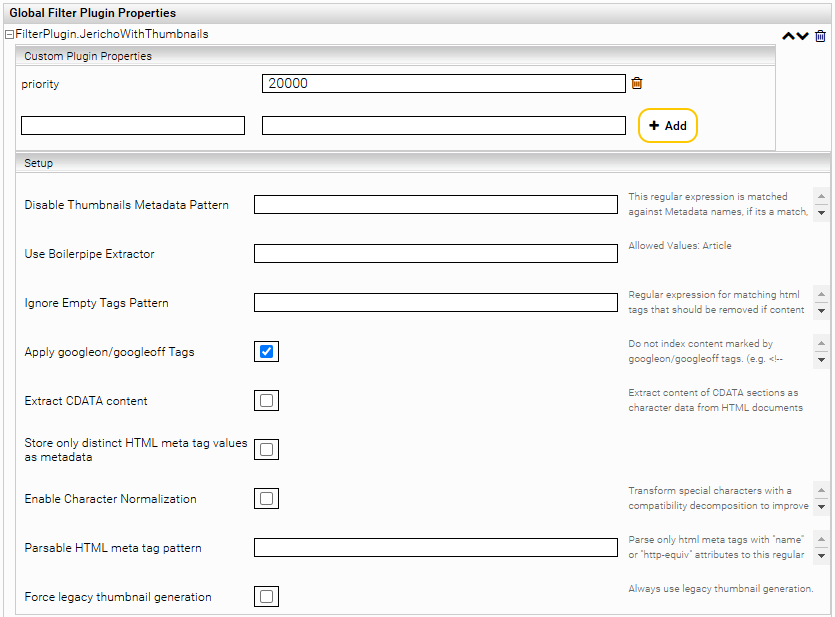
Verwendung im Web Connector
In den Web-Connector Einstellungen unter der Sektion „Content Extraction“ haken Sie die Einstellung „Apply googleon/googleoff Tags“ an. Anschließend reindizieren.
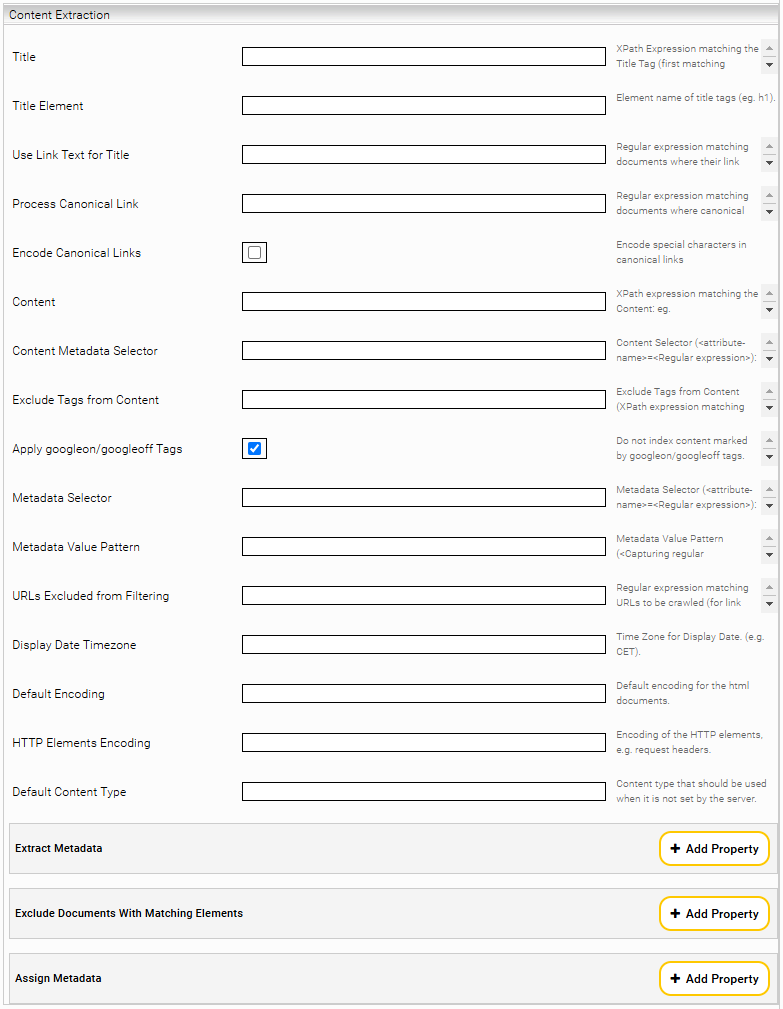
Crawler-spezifische Verwendung mit Datasource XPath Metadata
Im Tab „Indices“ aktivieren Sie „Advanced Settings“.
Klappen Sie den betreffenden Index auf. Im Abschnitt „Data Source“, Unterabschnitt „Extract Metadata“ klicken Sie auf das Plus-Symbol „Add Composite Property“.
Tragen sie im neuen Abschnitt „Extract Metadata“ als Name: htmlfilter:applygoogleonoff und XPath: "true" (Wichtig: unter Hochkomma) ein.
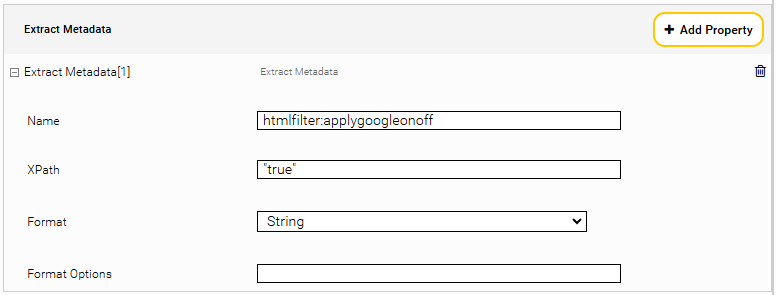
Anschließend neu Indizieren.
CDATA Inhalte als Text extrahieren
Optional kann der Jericho Filter Plugin auch Text Inhalte von HTML CDATA Abschnitte extrahieren. Dieses Feature kann entweder Global für den Filter Service, oder pro Dokument mit ein spezifisches Metadatum aktiviert werden.
Systemweite Verwendung mit Global Filter Plugin Properties
Zum Aktivieren dieser Funktion klicken Sie auf das „Filters“ Tab und klicken Sie auf „Advanced Settings“.
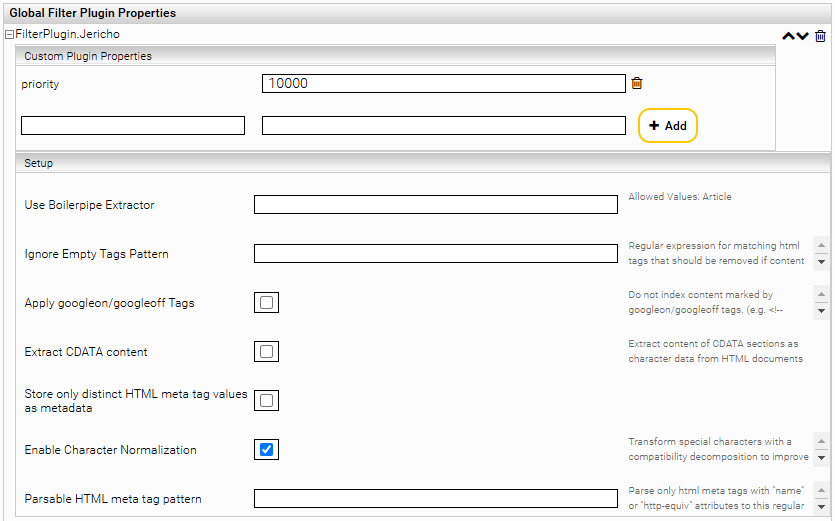
Im Abschnitt „Global Filter Plugin Properties“ wählen Sie „FilterPlugin.JerichoWithThumbnails(…)“ aus und klicken Sie auf „Add“.
Klappen Sie den neuen Eintrag „FilterPlugin.JerichoWithThumbnails“ auf und haken Sie die Einstellung „Extract CDATA content“ an. Anschließend re-indizieren.
Crawler-spezifische Verwendung mit Datasource XPath Metadata
Aktivieren Sie „Advanced Settings“ und gehen Sie dann zum Tab „Indices“.
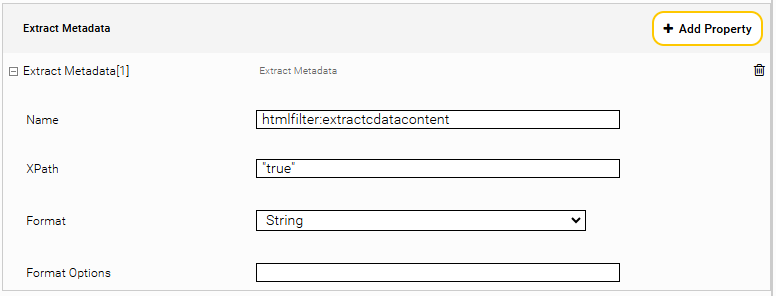
Klappen Sie den betreffenden Index auf. Im Abschnitt „Content Extraction“, gehen Sie zur Einstellung „Extract Metadata“ klicken Sie auf „Add Property“.
Dann, geben Sie den Namen „htmlfilter:extractcdatacontent“ ein und setzen Sie XPath auf "true" (Wichtig: mit Hochkomma).
Normalisieren von Sonderzeichen
Mit der Option „Enable Character Normalization“ werden Sonderzeichen, wie z.B. ü,â in eine Normalform transformiert (Compatibility decomposition), welche das Suchen erleichtert.
Diese Einstellung kann zu besseren Ergebnissen führen, wenn die Client-Service Option „Query Expansion for Diacritic Term Variants“ nicht die gewünschte Qualität liefert.
Authorized Web (Autorisierung)
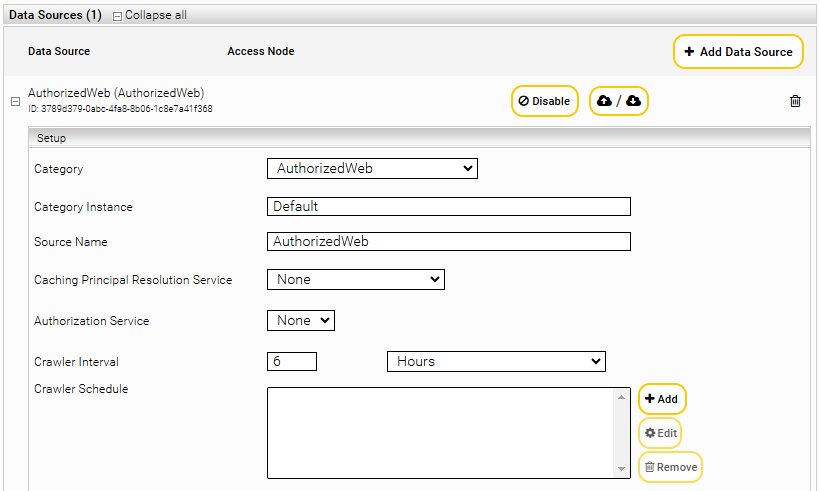
Die Konfiguration von Autorisierungseinstellungen ist nur über die Kategorie „AuthorizedWeb“ möglich.
Um diese Einstellungen vorzunehmen, muss die Kategorie der Datenquelle von „Web“ auf „AuthorizedWeb“ geändert werden.
Die übrigen Einstellungen in der Kategorie „AuthorizedWeb“ entsprechen denen, die in den vorherigen Kapiteln beschrieben wurden.
Konfiguration von „Access Check Rules“
Um eine „Access Check Rule“ zu konfigurieren, setzen Sie die folgenden Einstellungen:
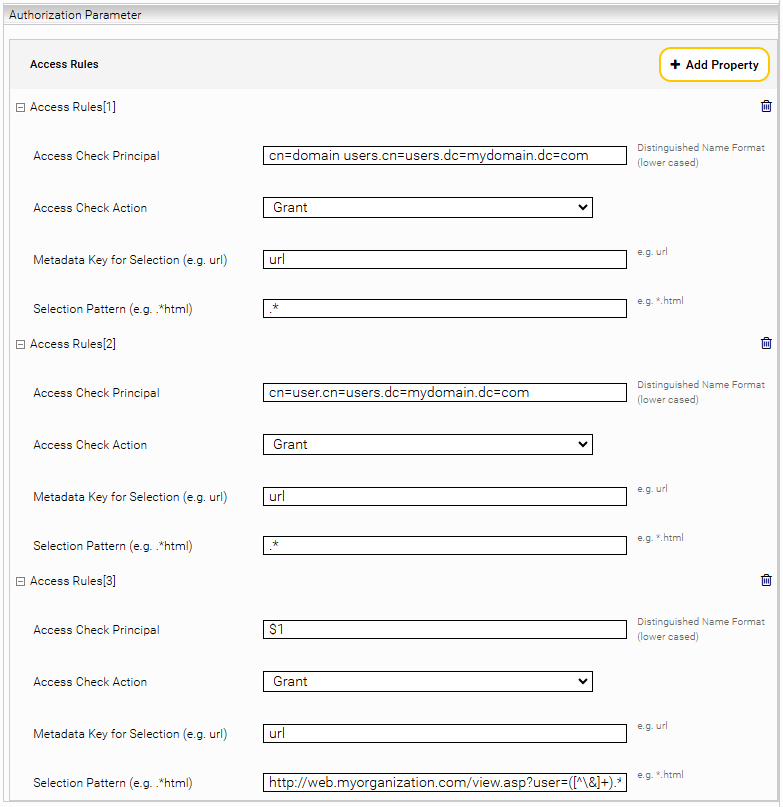
Einstellung | Beschreibung | Eingabe |
Access Check Principal | Die Benutzernamen können in den folgenden Formaten sein:
Die Gruppennamen können nur im Format „distinguished name“ sein. Weiters kann hier ein Verweis auf eine „Capture-Group“ in der Selection Pattern verwendet werden (siehe Access Rules[3]). | Beispiel: cn=domain users.cn=users.dc=mydomain.dc=com |
Access Check Action | Steuert den Zugriffstyp, wobei die folgenden Optionen verfügbar sind:
| Beispiel: Grant |
Metadata Key for Selection (e.g. url) | Ein Metadatenname, das von einer Access Rule verwendet wird. Kann leer sein, wodurch dann alle Dokumente selektiert werden. | Beispiel: url |
Selection Pattern (e.g. .*html) | Eine Regularexpression. Kann leer sein, wodurch dann alle Dokumente selektiert werden. | Beispiel: .* |
Wenn Access Check Rules mit Sitemaps als Crawling Root verwendet wird, werden die Regeln nur dann angewendet, wenn in der Sitemap keine ACLs definiert sind.
Wenn Sitemaps als Crawling Root verwendet werden und Access Check Regeln konfiguriert sind, die sich nicht auf das „url“ Metadatum beziehen, werden bei einer Deltaindizierung alle Dokumente neuindiziert, die potentiell ACL Änderungen enthalten können (auch wenn das Änderungsdatum nicht neuer ist).
Crawl‑Richtlinien und Regeln
Unterstütze Komprimierungstypen
Der Mindbreeze WebConnector unterstützt Dokumente, die mit den folgenden Komprimierungstypen (Content-Encoding) komprimiert sind:
- gzip
- x-gzip
- deflate
- identity
- none
Reihenfolge von Include/Exclude‑Regeln
Der Crawler wendet die URL‑Filterung in einer festgelegten Reihenfolge an, um zu bestimmen, welche Seiten verarbeitet werden. Die Reihenfolge ist wie folgt:
- URL‑Regex – Nur URLs, die diesem regulären Ausdruck entsprechen, werden berücksichtigt. Ist das Feld leer, werden alle Seiten, die zum selben Host und zur selben Domain wie die Crawling‑Root gehören, einbezogen.
- URL‑Exclude‑Pattern – URLs, die diesem Muster entsprechen, werden aus der Kandidatenliste entfernt und nicht gecrawlt.
- Include/Exclude nach Metadaten – Die verbleibenden Seiten werden anhand von Sitemap‑Metadaten gefiltert. Seiten werden je nach konfiguriertem Metadaten‑Namen und Muster ein- oder ausgeschlossen.
Wie wird mes:date bestimmt?
Die Entscheidung, welches Datum für mes:date verwendet wird, wird in folgender Reihenfolge getroffen:
- Es wird geprüft, ob während dem Crawlrun das XML-Attribut "Last-Mod" extrahiert wurde. (Nur bei Sitemaps verfügbar)
- Es wird geprüft, ob während dem Crawlrun das XML-Attribut "Publication Date" extrahiert wurde. (Nur bei Sitemaps verfügbar)
- Wenn die oberen zwei Attribute nicht verfügbar sind (z.B., wenn eine normale Website und keine Sitemap gecrawlt wird), wird das aktuellere Datum aus den folgenden Zwei Werten verwendet:
- Das Last-Modified Datum aus den Response-Headern
- Wenn sich im HTML-Dokument ein <meta>-Tag mit dem Attribut „http-equiv“ (<meta http-equiv="Last-Modified" content="...">) befindet, wird das Datum aus diesem Tag extrahiert. Die Funktion dieses Tags ist äquivalent zu dem „Last Modified“ Header.
Wenn kein mes:date gesetzt werden konnte (z.B., wenn das Parsen des Response-Headers fehlgeschlagen ist), wird als Fallback-Wert der aktuelle Zeitstempel während dem Abrufen des Dokuments verwendet.
Appendix A
Heritrix Statuscodes
Der Heritrix Web Crawler, der in die Mindbreeze Web Connector verwendet wird, protokolliert die Status Codes von alle URLs die besucht waren. Diese Status Codes können die HTTP-Statuscode von den Server Antworten sein oder folgende Heritrix-spezifische Fehlercode:
Beschreibung | |
1 | Erfolgreiche DNS Lookup. |
0 | Download war nicht probiert (vielleicht das Protokoll war nicht unterstützt oder illegales URI). |
-1 | DNS Lookup fehlgeschlagen. |
-2 | HTTP Verbindung fehlgeschlagen. |
-3 | HTTP Verbindung abgebrochen. |
-4 | HTTP Timeout. |
-5 | Unerwarteter Laufzeitfehler. Siehe runtime-errors.log. |
-6 | Domain-auflösung fehlgeschlagen. |
-7 | URI erkennt als nicht unterstützt oder illegal. |
-8 | Maximale Anzahl an Versuchen erreicht. |
-50 | Temporäre Status für URI-s die auf Voraussetzungsprüfung warten. |
-60 | URIs mit Fehlerstatus, die nicht im Frontier eingereiht waren. |
-61 | Voraussetzung von robots.txt nicht erfüllt. |
-62 | Eine andere Voraussetzung (nicht robots.txt) nicht erfüllt. |
-63 | Eine Voraussetzungsprüfung könnte nicht durchgeführt werden. |
-404 | Leeres HTTP Antwort. |
-3000 | Java Fehler wie OutOfMemoryError or StackOverflowError während URI Bearbeitung. |
-4000 | "Chaff" Erkennung von Fällen/Inhalt mit vernachlässigbarem Wert. |
-4001 | Zu viele Link Hops von der Ausgangsseite entfernt. |
-4002 | Zu viele Embed/Transitive Hops vom letzten URI im Scope entfernt. |
-5000 | Die URI ist bei der erneuten Untersuchung nicht verfügbar. Dies geschieht nur, wenn sich der Bereich während des Crawlvorgangs ändert. |
-5001 | Download durch eine Benutzereinstellung blockiert. |
-5002 | Download von einem Custom Crawler blockiert. |
-5003 | Gesperrt wegen Überschreitung einer festgelegten Quote. |
-5004 | Blockiert wegen Zeitüberschreitung. |
-6000 | Gelöscht von Frontier durch Benutzer. |
-7000 | Verarbeitungsfaden wurde vom Betreiber gekillt. Dies kann passieren, wenn ein Thread eine nicht reagierende Bedingung ist. |
-9998 | Robots.txt Regel erlauben den Download nicht. |