


Sure, you can handle it. But should you?
Let our experts manage the tech maintenance while you focus on your business.
Let our experts manage the tech maintenance while you focus on your business.
Handbuch
Erstellung einer AWS 1M InSpire Applikation
Einführung
In diesem Dokument wird die Erstellung einer Mindbreeze InSpire 1M Applikation für Amazon Web Services erklärt.
Voraussetzung
Folgende Voraussetzung muss erfüllt sein:
- Funktionierendes Amazon Web Services (AWS) Konto
Übersicht zur grundlegenden Konfiguration
Die grundlegende Konfiguration einer Mindbreeze InSpire 1M Applikation besteht aus den folgenden Schritten:
- Erstellung einer Mindbreeze InSpire 1M VM-Instanz
- Start einer Mindbreeze Instanz
- Anpassung der Größe der Datenfestplattenpartition
- Konfiguration des Hostnamens
Nachfolgend werden die einzelnen Schritte in den jeweiligen Kapiteln genau erklärt.
Erstellung einer Mindbreeze InSpire 1M VM-Instanz
Erstellen Sie eine Virtual Machine aus dem Marketplace Image, indem Sie nach “Mindbreeze InSpire 1M” suchen.

Wählen Sie Mindbreeze InSpire 1M und klicken Sie auf “View purchase options”.
Mindbreeze InSpire abonnieren
Nachdem “View purchase options” angeklickt wurde, können die Terms and Conditions gelesen werden, bevor mit der Konfiguration fortgefahren wird.

Wenn die Bedingungen akzeptabel sind, kann “Subscribe” angeklickt werden.
Nachdem das Angebot angenommen und bearbeitet wurde, kann auf „Launch your software“ geklickt werden.

Konfiguration von Mindbreeze InSpire
Die folgenden Anweisungen beschreiben das Starten über die EC2-Konsole, daher muss „Launch from EC2 Console“ ausgewählt werden.
Anschließend müssen die neueste Softwareversion von Mindbreeze InSpire 1M, die im Dropdown-Menü zur Auswahl steht, sowie die Region ausgewählt werden, in der die zukünftige AWS-Infrastruktur eingerichtet werden soll. Nicht alle Instanztypen sind für alle Regionen verfügbar und die Preise können sich je nach Region unterscheiden.

Wenn die gewählten Optionen akzeptabel sind, kann das Amazon Machine Image (AMI) über “Launch from EC2” gestartet werden.
Start einer Mindbreeze Instanz
Name und Tags
Beim Starten der Instanz ist der erste Schritt, der Instanz einen Namen zu geben. Zusätzliche Tags können auch hinzugefügt werden.

Im Abschnitt “Application and OS Images (Amazon Machine Image)” sollte das unter “AMI from catalog” ausgewählte Amazon Machine Image sichtbar sein.
Instanztypen
Anschließend muss im Abschnitt “Instance type” der passende Instanztyp ausgewählt werden. Dies ist notwendig, um die GPU zu definieren. Je nachdem, ob eine GPU benötigt wird oder nicht, muss der entsprechende Instanztyp mit oder ohne GPU ausgewählt werden. Bitte kontaktieren Sie das Mindbreeze Presales Team über die aktuelle Empfehlung für eine 1M Applikation.

Mit der Option “Compare instance types” können andere verfügbare Instanztypen verglichen und ausgewählt werden.

Key pair (Login)
Bestehende Key Pairs können über das Dropdown-Menü ausgewählt oder ein neues Key Pair kann erstellt werden.

Network settings
Je nach Anforderung, kann im Abschnitt “Network settings” eine bestehende Sicherheitsgruppe ausgewählt oder eine neue Sicherheitsgruppe erstellt werden. Aktivieren Sie „Allow HTTPS traffic from the internet“, um Zugang zur Suche zu haben. Aktivieren Sie „Allow CUSTOMTCP traffic from“, um Zugriff auf das Mindbreeze Management Center zu erhalten.

Configure storage
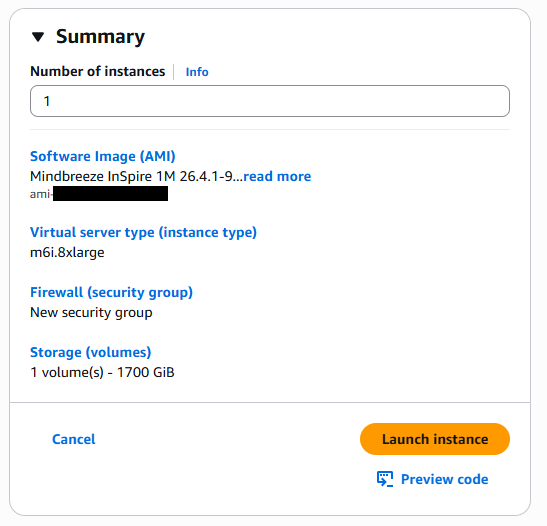
Die Konfiguration des Speichers wird für die Mindbreeze Instanz benötigt. Für eine 1M InSpire Applikation werden mindestens 1,7 TB SSD-Speicher benötigt.

Nachdem der Speicher konfiguriert wurde und die bereitgestellte Zusammenfassung in Ordnung ist, kann die Instanz mit "Launch instance" gestartet werden.
Änderung der Größe der Datenfestplattenpartition mit dem Resize Service
Beim ersten Systemstart wird die Datenpartition automatisch auf die gesamte Festplattengröße angepasst, die bei der Instanziierung angegeben wurde. Falls die Festplatte später erweitert werden soll, muss die Anpassung der Größe wie nachfolgend beschrieben ausgelöst werden. Hierbei wird nur die Erweiterung der Festplatte unterstützt, eine Verkleinerung ist nicht möglich.
Voraussetzung
Der Resize Service muss aktiviert sein, damit Mindbreeze InSpire die gesamte Festplatte verwenden kann.
Wichtig: Die Erstkonfiguration muss abgeschlossen sein. Loggen Sie sich danach in das Management Center (Port 8443) ein, bevor Sie neu starten.
Änderung der Größe
Melden Sie sich per SSH mit dem vorher definierten Key Pair an (User Core).
Führen Sie folgendes aus: sudo touch /var/data/.resize && sudo reboot
Überprüfen Sie, ob /var/data auf die gewünschte Größe angewachsen ist.
Konfiguration des Hostnamens
Standardmäßig erhält eine AWS-Instanz einen Hostnamen, der auf der internen IP-Adresse basiert, der sich jedoch nicht auflösen lässt, wenn Sie über einen Browser eine Verbindung zur öffentlichen Adresse der AWS-Instanz herstellen.
Wenn Sie sich von einer öffentlichen Adresse aus mit Ihrer Mindbreeze InSpire-Instanz verbinden möchten, muss ein öffentlicher Hostname festgelegt werden. Verwenden Sie dazu entweder Ihre eigene DNS-Adresse oder die von AWS bereitgestellte öffentliche DNS-Adresse.
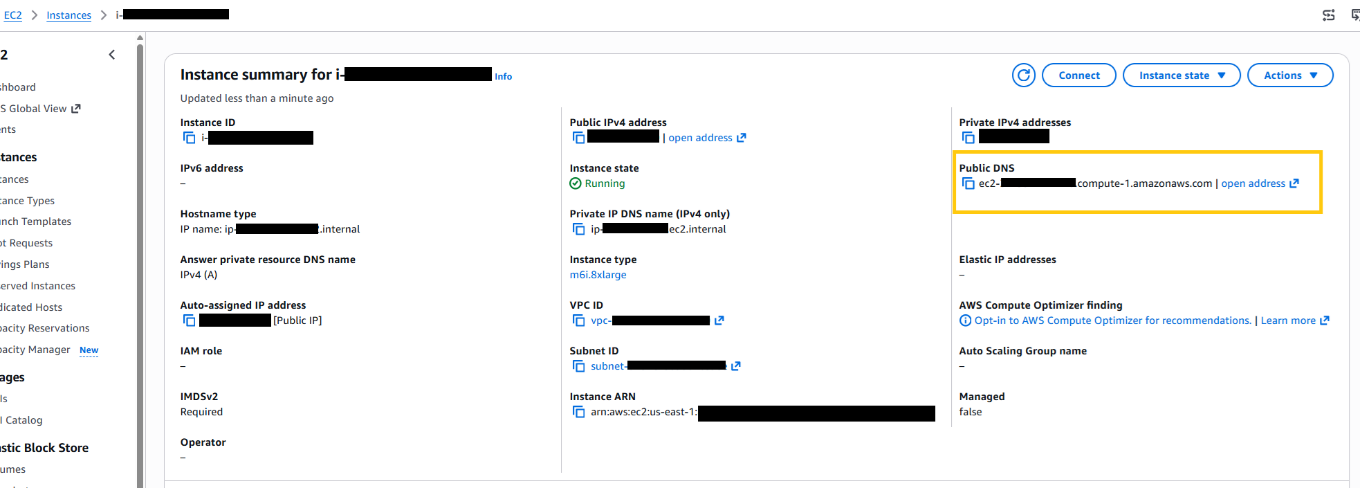
Die öffentliche DNS-Adresse von AWS finden Sie unter den Instanzdetails in:
EC2 Instances instance ID:
Um den Hostnamen festzulegen, melden Sie sich per SSH mit dem vorher definierten Key pair an (User Core).
Führen Sie den folgenden Befehl aus (ersetzen Sie <HOSTNAME> durch den vollqualifizierten Hostnamen Ihrer Appliance):
sudo hostnamectl <HOSTNAME> && sudo reboot
Systems Manager Agent (SSM Agent)
Der AWS Systems Manager Agent (SSM Agent) ist in Mindbreeze InSpire vorinstalliert. Somit kann die VM-Instanz über den Systems Manager verwaltet werden.
Nächste Schritte
Die Installation der AWS 1M InSpire-Appliance ist nun abgeschlossen, und auf die Instanz kann „remote“, also aus der Ferne, zugegriffen werden. Die nächsten Schritte umfassen die Installation der Lizenz, die Konfiguration der Instanz über das Mindbreeze InSpire Management Center und die Anbindung der Datenquellen. Weitere Informationen finden Sie unter den folgenden Links: